
README file from
GithubNewsprint by Camus
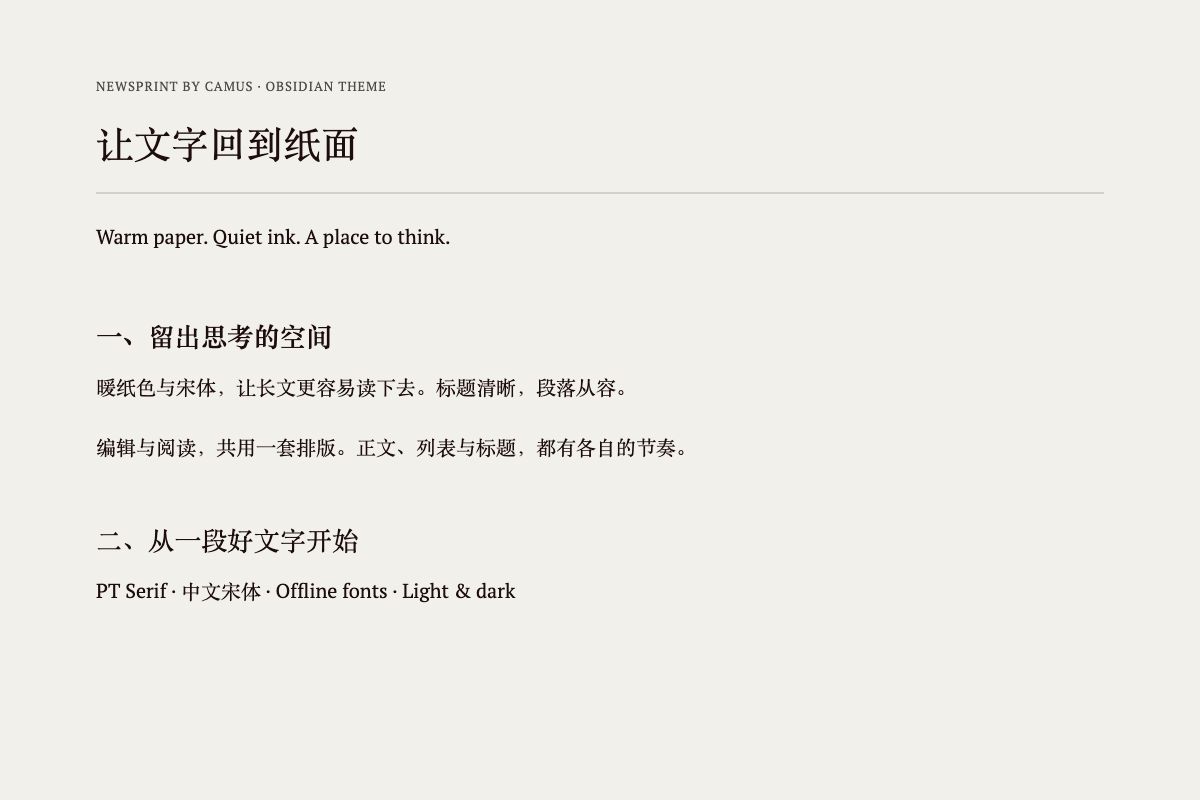
让文字回到纸面。一个受 Typora Newsprint 启发的 Obsidian 主题,保留暖纸色、沉静墨色和衬线字体,让长文、学习笔记与写作草稿有清晰的阅读节奏。
A warm paper and serif theme for Obsidian, inspired by Typora Newsprint, with shared typography across Live Preview and Reading view.
特点
- 纸张与墨色:浅色使用
#f3f2ee暖纸色与#1f0909墨色;深色使用配套的柔和暗色方案。 - 中英文衬线字体:内嵌 PT Serif 常规、粗体、斜体与粗斜体,离线可用;中文优先使用系统宋体类字体。
- 编辑与阅读共用排版参数:实时预览与阅读视图共享字号、行高、段距和标题层级。
- 克制的细节:细分隔线、蓝色链接、灰色表格,以及配套的列表、引用、代码和提示框样式。
- 可调整的阅读体验:通过可选的 Style Settings 插件调整字体、字号、段距、正文宽度和浅色配色。
主题本身无需插件。对于“正文每行都是一段、段间不留空行”的笔记,可另装 Newsprint Paragraphs。
截图
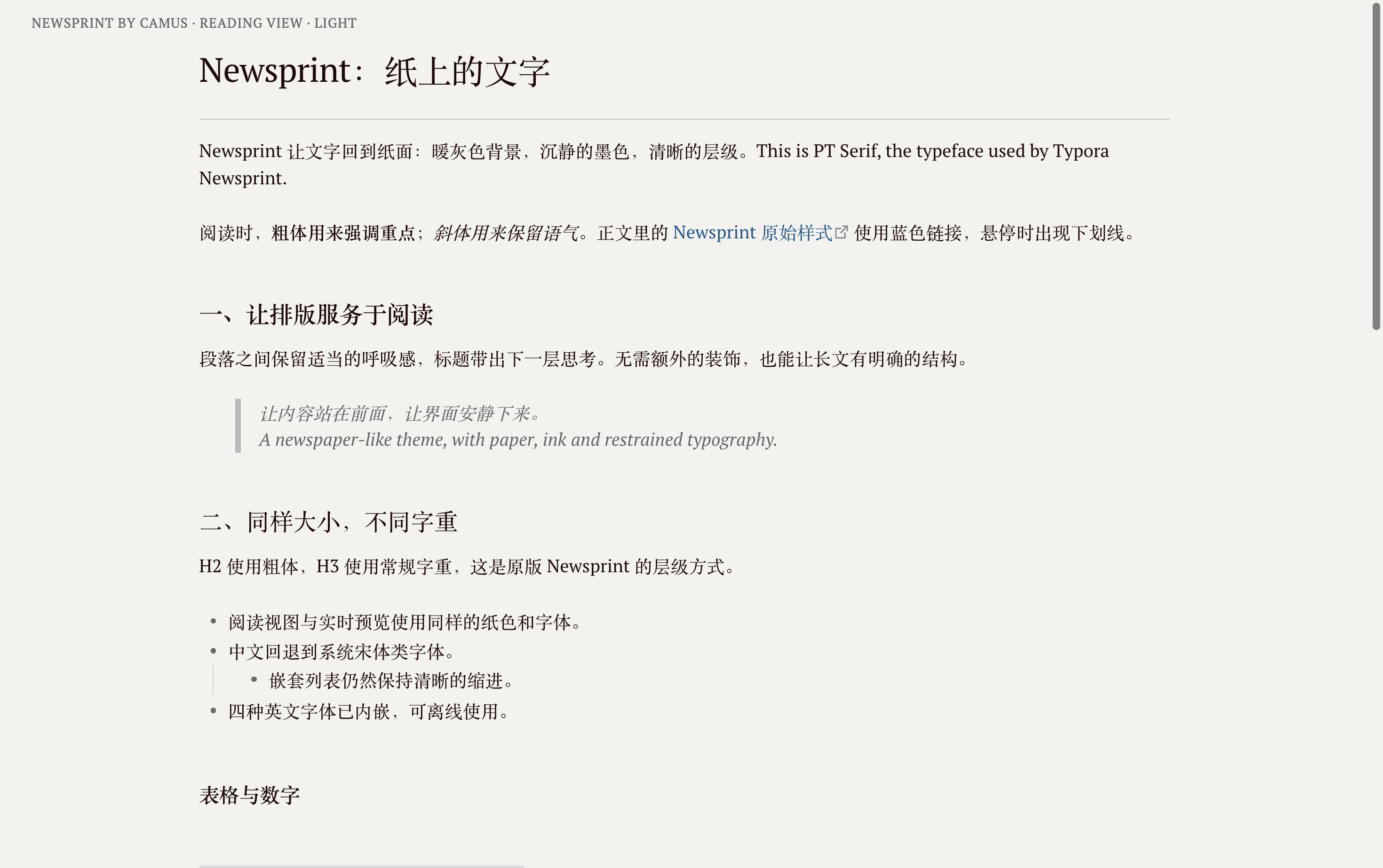
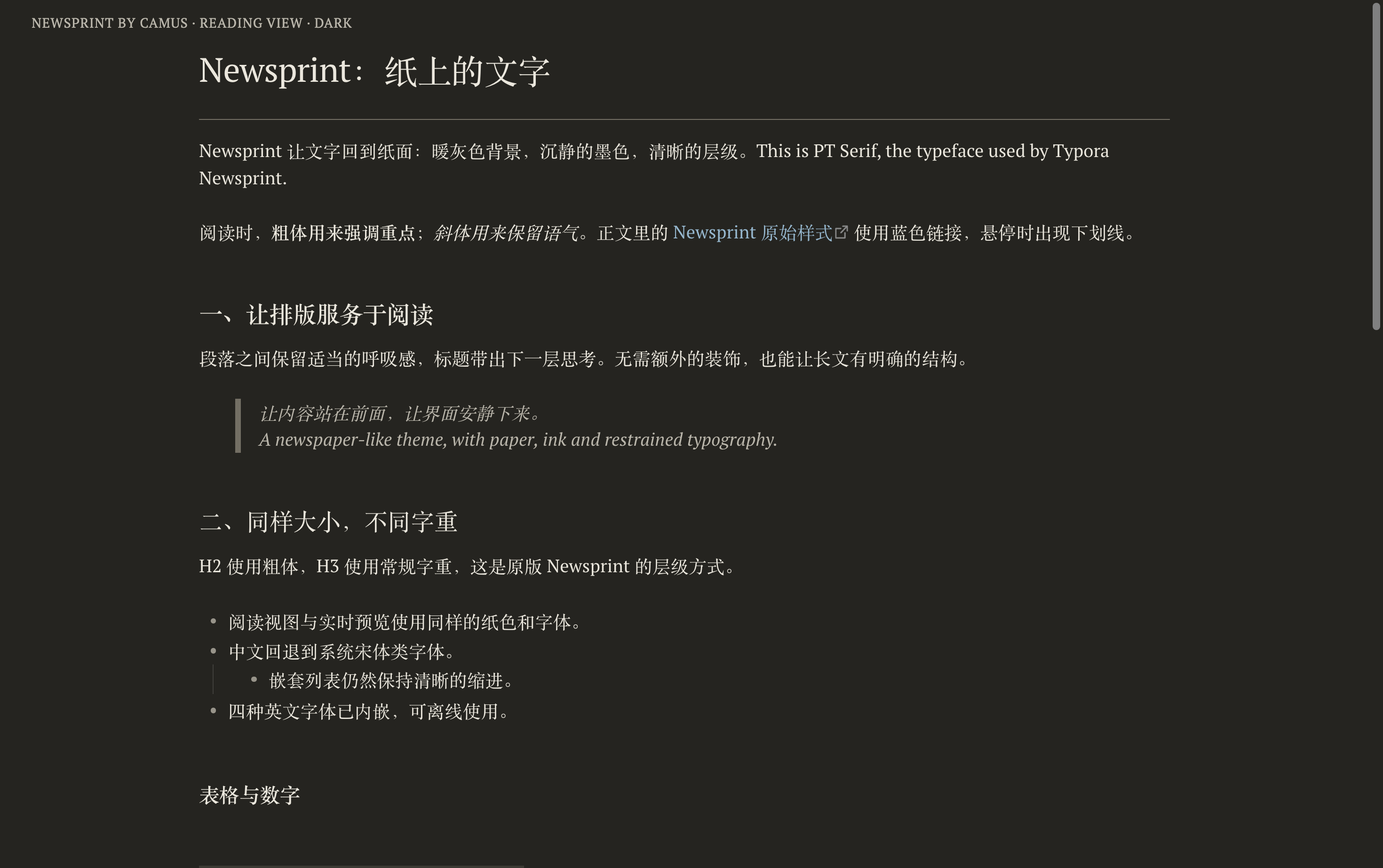
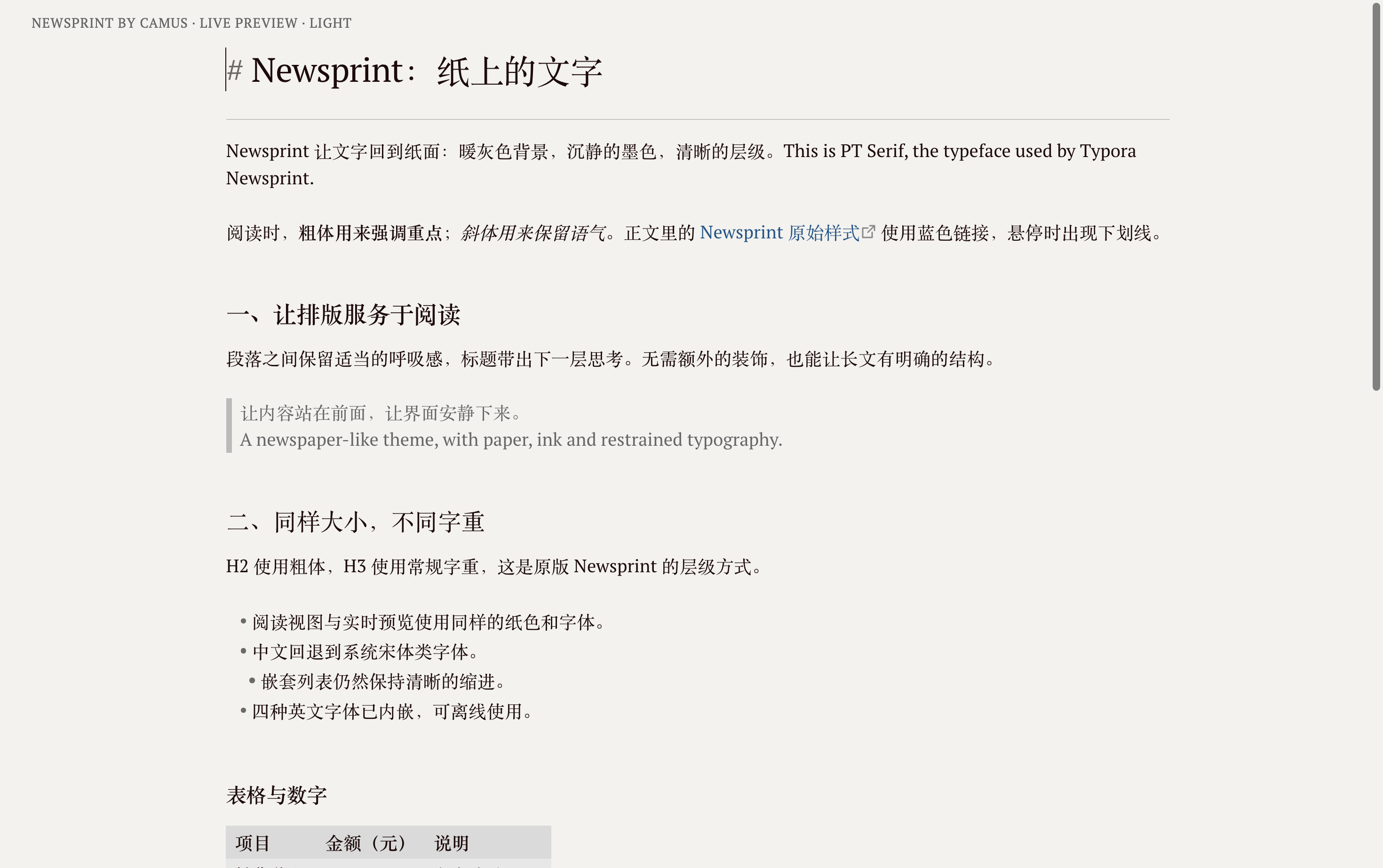
以下实拍来自 macOS / Obsidian 1.13.7,使用主题 1.0.2、16px 正文和同一篇中英文演示笔记。演示笔记采用不留空行的正文写法,已启用 Newsprint Paragraphs。为便于观察排版,截图时临时隐藏工作区其他内容,并统一正文展示宽度;截图标签仅用于说明模式。
浅色与深色 · 阅读视图
| 浅色 · Warm paper | 深色 · Quiet dark |
|---|---|
 |
 |
实时预览 · 编辑模式
同一篇笔记在实时预览中的效果。标题所在的光标行会显示 Markdown 标记;可与上方浅色阅读截图对照段距和标题层级。
安装与更新
从 Obsidian 主题市场安装
在 设置 → 外观 → 主题 → 管理 中搜索 Newsprint by Camus,找到后选择安装并使用。如果主题市场暂时无法搜索到,可使用下方手动安装方式。
手动安装
-
从 最新 Release 下载
theme.css和manifest.json。 -
在你的仓库中创建
.obsidian/themes/Newsprint by Camus/,将两个文件放入该目录。 -
打开 设置 → 外观,选择 Newsprint by Camus;未出现时重新加载 Obsidian。
你的仓库/
└── .obsidian/
    └── themes/
        └── Newsprint by Camus/
            ├── manifest.json
            └── theme.css
更新主题
通过主题市场安装后,在 设置 → 外观 → 检查更新 中更新;Obsidian 不会在后台自动安装主题更新。手动安装则重新下载最新版本的两个文件,替换同目录文件并重新加载主题。详见 Obsidian 官方主题更新说明。
调整排版
安装并启用可选的 Style Settings 插件后,进入 设置 → Style Settings → Newsprint by Camus。
| 设置 | 默认值 | 作用 |
|---|---|---|
| 正文字号 | 16px | 同步调整实时预览与阅读视图 |
| 正文行高 | 1.5 | 调整同一段落内的行距 |
| 段落间距 | 字号的 1.5 倍 | 16px 正文对应 24px 段距 |
| 正文最大宽度 | 40em | 大窗口默认扩展到 914px,可自行指定 |
| 正文字体 | PT Serif + 系统中文宋体回退 | 调整中英文正文与界面字体 |
| 浅色纸张 / 正文颜色 | #f3f2ee / #1f0909 |
自定义浅色配色 |
PT Serif 的四种字形已随主题内嵌;中文字体依赖系统已有字体,未内嵌中文字体。不同平台的中文显示可能略有不同。
不留空行的笔记
标准 Markdown 用空行区分段落,这种写法只安装主题即可:
这是第一段。

这是第二段。
如果你的笔记习惯是这样写:
这是第一段。
这是第二段。
标准 Markdown 会将它们视为同一段的软换行。若希望每行都显示为独立段落,请另行安装 Newsprint Paragraphs,主题安装不会自动安装该插件。
辅助插件只调整顶层正文的显示,不改写笔记文件,不改变列表、引用、提示框、表格或代码。顶层正文的手动硬换行也会显示为段落;需要保留段内换行语义时,关闭辅助插件。
兼容性与常见问题
- 最低支持 Obsidian 1.10.6;已在 macOS / Obsidian 1.13.7 验证实时预览与阅读视图,包括 16px / 20px 正文、标题、列表及两种分段写法。
- Windows 和移动端尚未完成视觉验证。
- 编辑排版指 实时预览;纯源码模式保留 Markdown 标记。光标激活的语法标记可能影响换行位置。
编辑与阅读的段距不同?
先确认使用实时预览,再检查笔记是否用空行分段。不留空行、且希望逐行分段时需要启用辅助插件;两种模式应使用相同的 Style Settings 参数。
字体、间距或颜色与截图不同?
检查现有 CSS 片段及其他插件是否覆盖字体、margin、padding、行高、段距或正文宽度。定位冲突后,只停用相关片段。截图使用统一展示宽度,实际换行位置也会随窗口宽度变化。
反馈
欢迎通过 GitHub Issues 报告问题或提出建议。请附上 Obsidian 版本、操作系统、深浅色模式、实时预览或阅读视图、相关 CSS 片段 / 插件,以及可复现的示例与截图。提交前请移除截图中的私人笔记内容。
更新记录
1.0.2
修复浅色搜索结果出现白字的问题,并检查文件重命名、活动导航项、标签与计数、最近仓库、同步历史,以及深浅色中的错误 / 成功提示和弱化文本。字号、字体与段落间距保持不变。
Development
Run pnpm install and pnpm run lint. The configuration extends Obsidian's official Stylelint preset. Obsidian's built-in CodeMirror names are exempt from kebab-case; exact spacing ratios retain six decimal places. Mutually exclusive editor line variants have a scoped specificity exception. The preset reports 18 :has() performance advisories: these selectors are confined to Live Preview .cm-line children and immediate siblings, for parity without editing source. Long-note performance and mobile visual verification remain areas for follow-up.
scripts/check-contrast.js evaluates to an async function accepting Obsidian's installed app.css and the release theme.css as strings. Run it in Obsidian DevTools. It checks 49 native text/color states in both light and dark modes against a 4.5:1 minimum, using a disposable iframe without user snippets or plugins. Hover/focus selectors are mirrored by test classes and animations are disabled for stable measurements; mobile-tap selectors are included, but this is not a mobile-device visual test. It removes the iframe and leaves the user's appearance unchanged.
许可与来源
- 主题代码采用 MIT,见 LICENSE。
- 内嵌 PT Serif:Copyright © 2010 ParaType Ltd.,采用 SIL Open Font License 1.1,见 OFL.txt。字体未经修改,完整字体许可也包含在
theme.css中。 - 视觉参考 Typora 默认 Newsprint 主题。Obsidian 的选择器、设置控件与适配由 Camus 独立编写。
本项目是独立的 Obsidian 适配,不代表 Typora 官方产品。