
README file from
GithubWeChat Publisher
Send articles from Obsidian to the WeChat Official Account draft box.
WeChat Publisher converts articles written in Obsidian into WeChat-compatible content and submits them to the Official Account draft box. It handles formatting and image preparation; you review and publish the draft in WeChat. Free for personal use, licensed under MIT.
👇 中文文档见下方
把 Obsidian 文章传输到微信公众号草稿箱。
WeChat Publisher 是一个 Obsidian 插件,核心用途是把你写好的文章从 Obsidian 转换成适合微信公众号的内容,并传输到公众号草稿箱。你仍然负责文章内容、审核和最终发布。
它不是 AI 写作、AI 配图或全自动发布工具:不会替你写文章、生成配图,也不会绕过公众号后台自动群发。
个人使用完全免费,全部能力直接解锁,无需激活码。
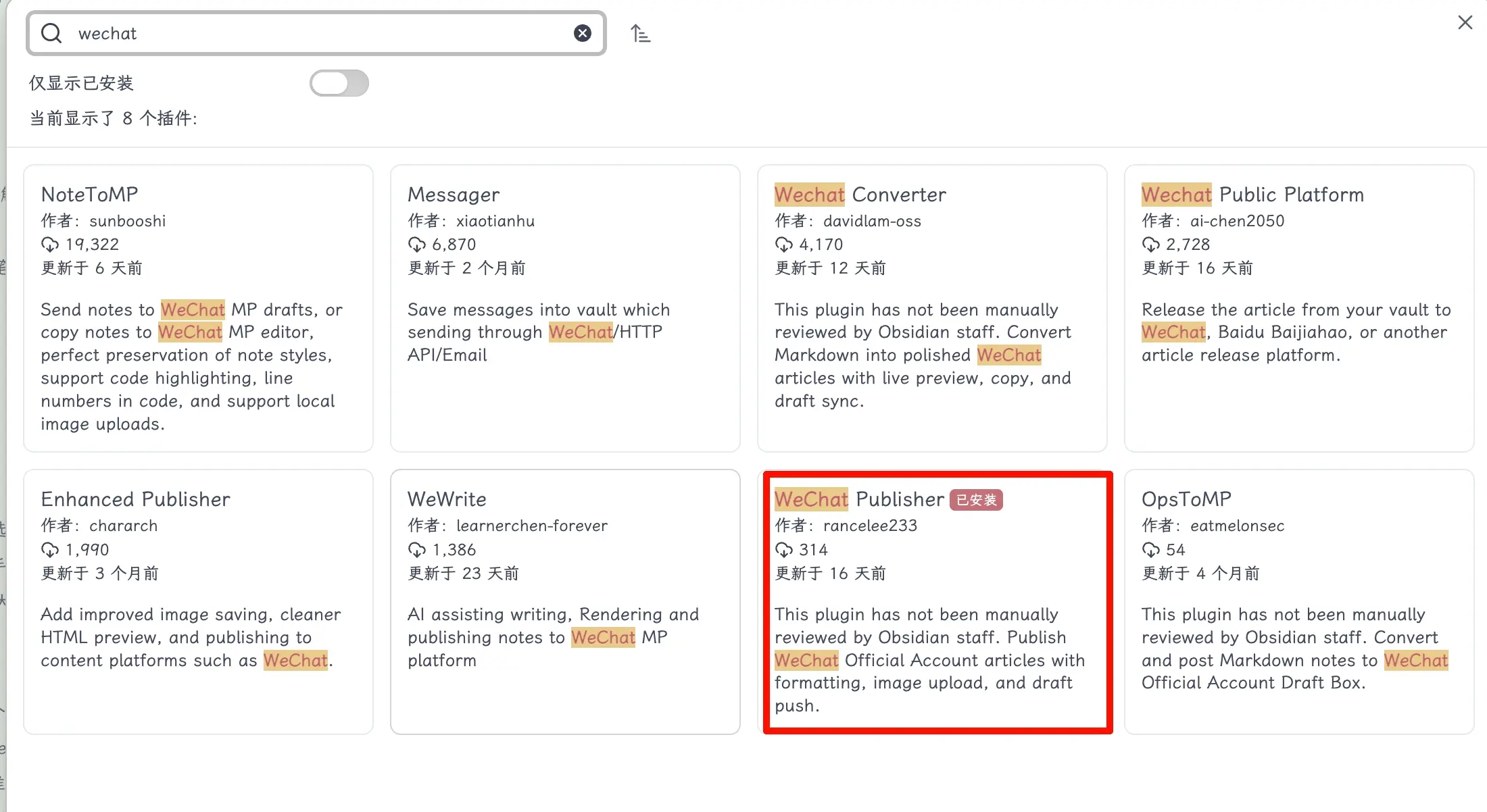
现在已经可以从 Obsidian 官方社区插件市场安装。打开 Obsidian「设置 → 第三方插件 → 浏览」,搜索 WeChat Publisher 或 wechat,安装并启用即可。
插件页面:https://community.obsidian.md/plugins/wechat-publisher
Obsidian交流聊天反馈群:https://blog.discoverlabs.ac.cn/posts/0000-obsidian交流聊天反馈群/
v1.2.1 更新(2026-09-30):刷新预览从「更多」菜单移到工具栏,紧挨「复制排版」,一键即可刷新。
v1.2.0 更新(2026-09-08):双层工作台、4 款个性主题(共 17 款)、免费 Agent Skill、自愿赞赏入口。更新包不包含用户配置,原有字号、间距与保存的方案继续保留。
v1.1.1 更新:插件改为仅桌面端运行,手机端不会加载插件,避免误触和打开 Markdown 时产生额外卡顿;同时保留 v1.1.0 新增的微信贴图(图片消息)发布能力。
v1.0.5 更新:修复未手动设置封面时,正文第一张本地图片作为封面可能读取失败的问题。
v1.0.6 更新:修复正文中同一张图片出现多次时,部分图片未被替换、草稿里显示「图片未同步」的问题。
v1.0.3 更新:插件「关于 / 联系作者」加入 Obsidian交流聊天反馈群入口,二维码后续只需更新博客固定图片,插件会自动读取新图。
完整使用教程、截图说明和备用下载方式见:https://blog.discoverlabs.ac.cn/downloads/wechat-publisher/
简介
很多人用 Obsidian 写公众号文章,但把成稿传到公众号时总绕不开一个麻烦:Markdown 渲染后的样式在微信编辑器里容易错乱,代码块、标题和图片还要手动重排。
WeChat Publisher 只解决这段传输和格式适配:在 Obsidian 侧边栏预览微信排版,处理文章内容后提交到公众号草稿箱,支持:
- 格式预览 + 复制 HTML:检查文章在微信中的排版,或手动粘贴到公众号编辑器
- 直连公众号 API:配置 AppID/AppSecret 后,直接从 Obsidian 提交到草稿箱
支持的 Markdown 格式:
| 格式 | 说明 |
|---|---|
| 代码块 | 语法高亮,保留缩进与空格 |
| 数学公式 | $...$ 行内 / $$...$$ 块级,渲染为图片 |
| Mermaid 图表 | 流程图、时序图等,渲染为图片 |
| 表格 | 完整样式还原 |
| 图片 | 本地 + 远程图片,自动上传微信 CDN |
| Ruby 注音 | {文字|注音} 语法 |
| 警示块 | > [!NOTE] / [!WARNING] 等 |
| 横向滑图 | 多图并排轮播 |
效果预览
以下截图来自真实发布到微信的文章:
| 代码块语法高亮 | 数学公式渲染 |
|---|---|
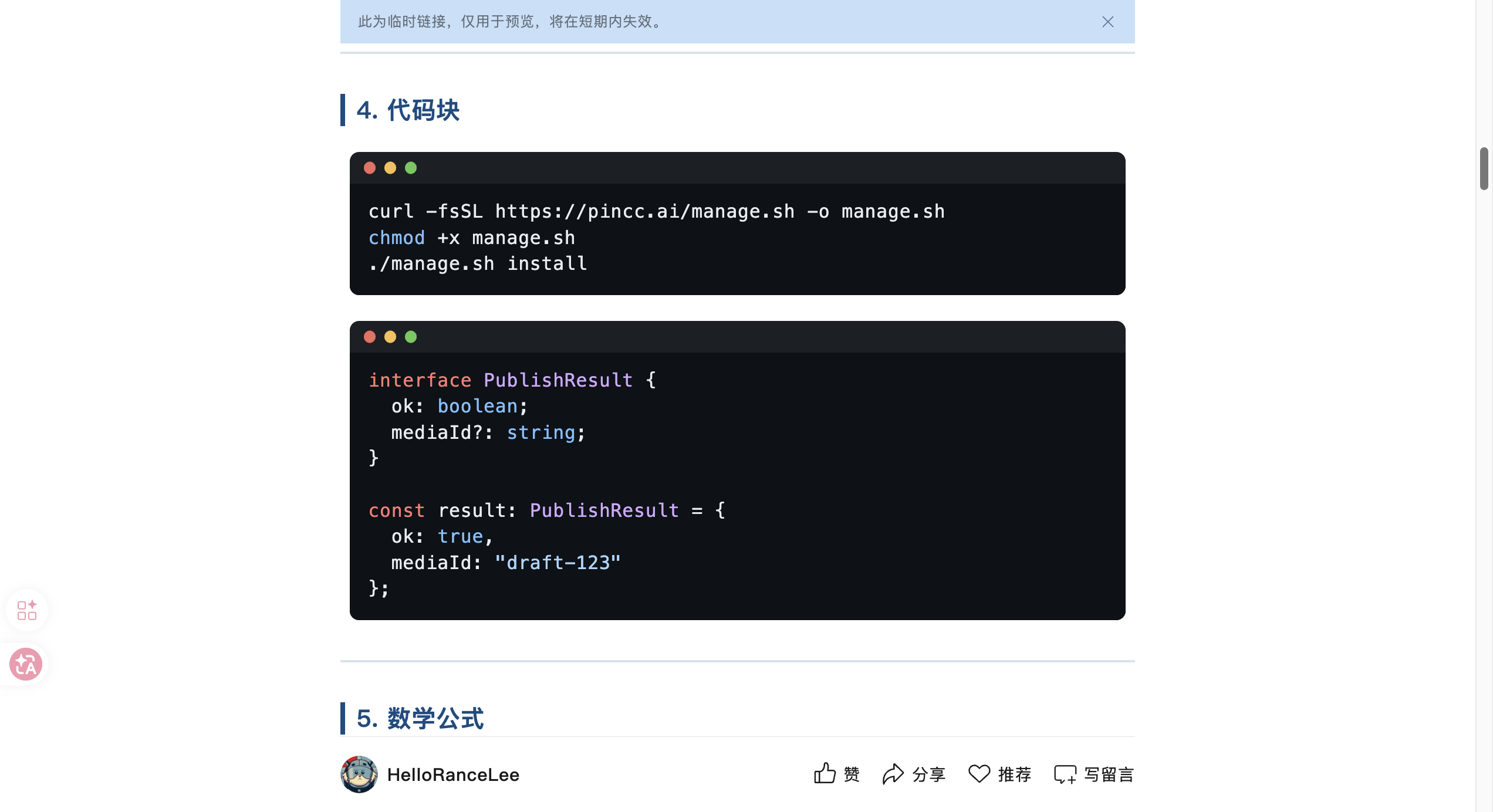 |
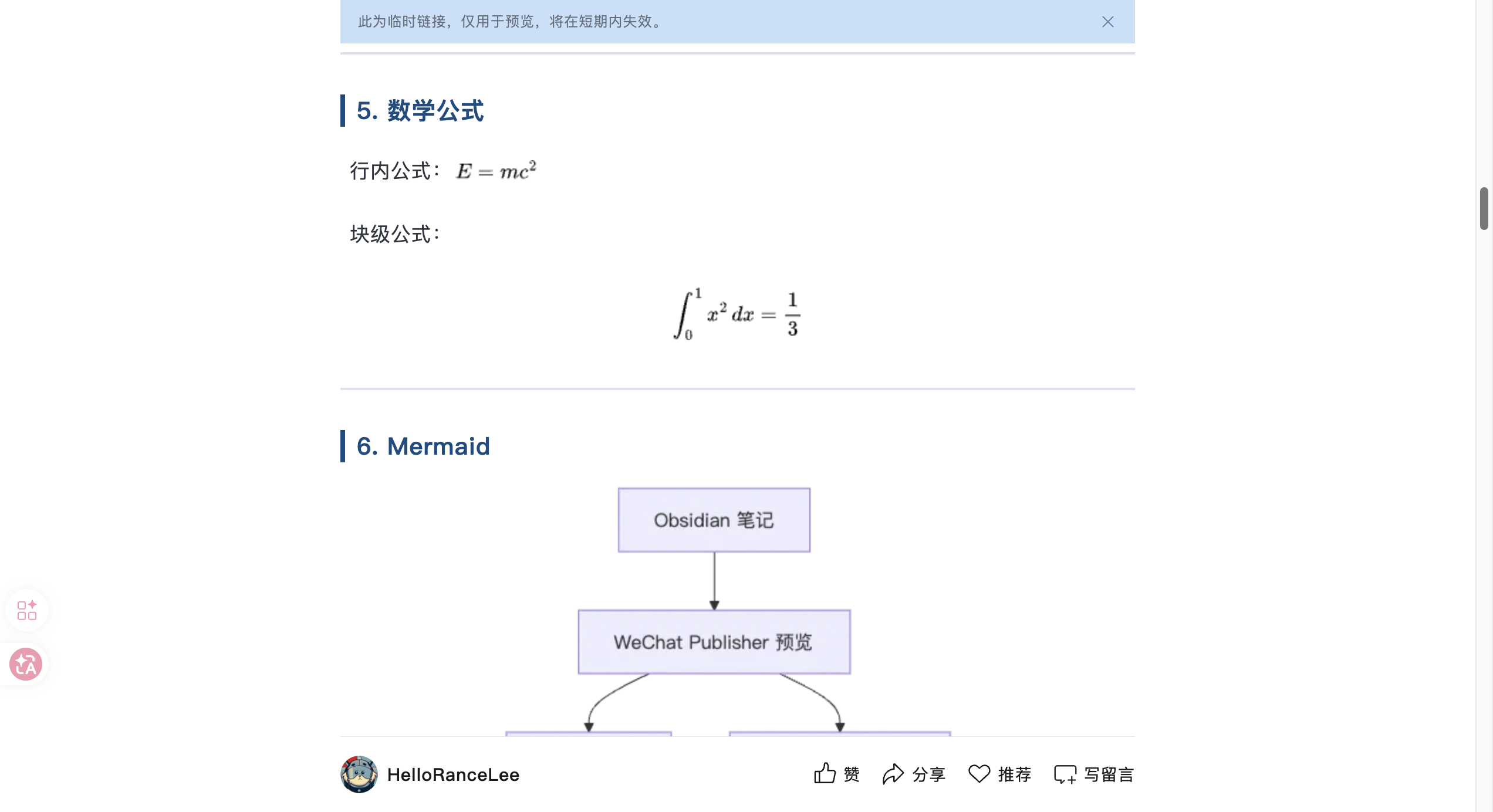 |
| Mermaid 图表 | Ruby 注音 |
|---|---|
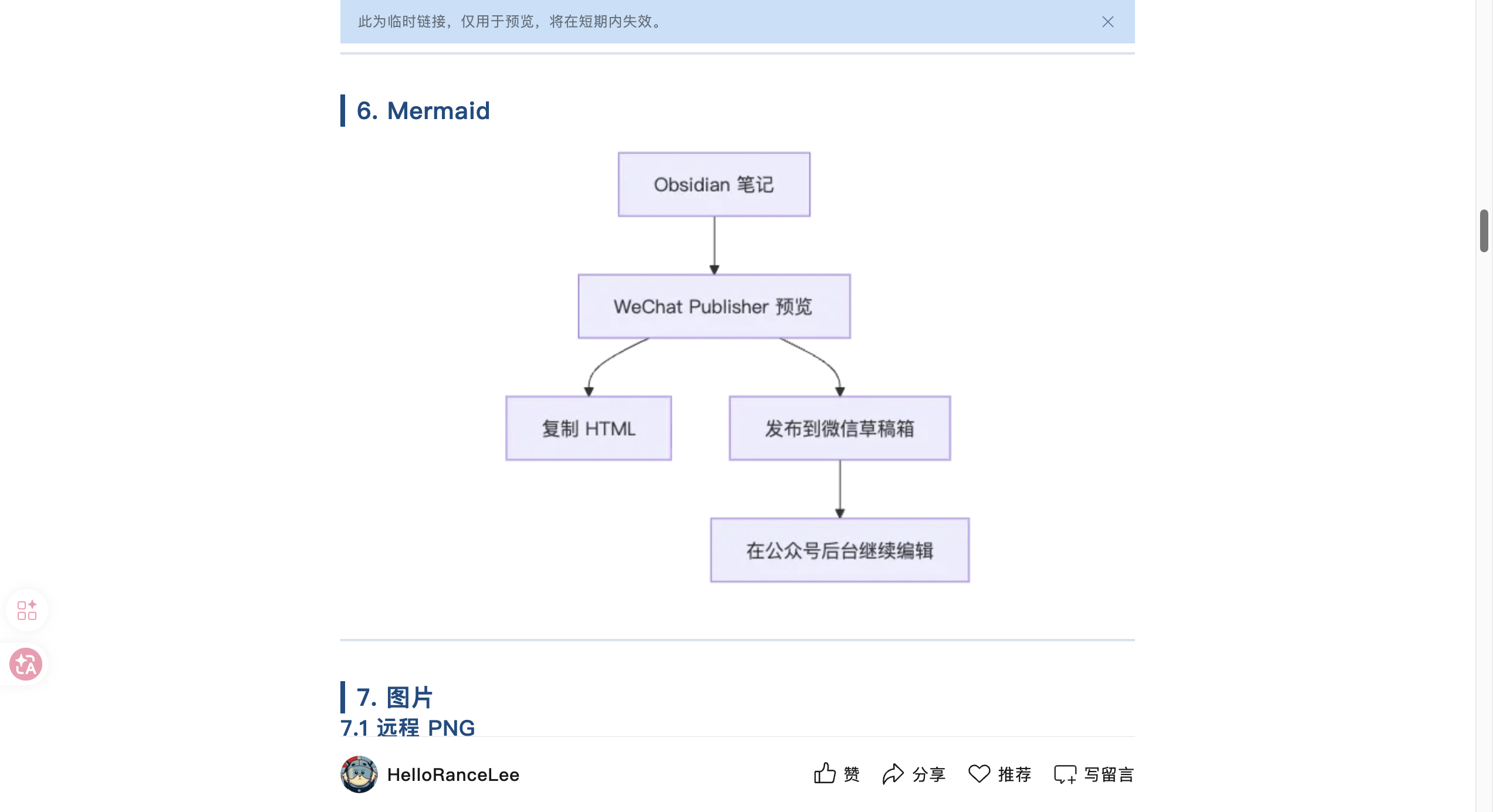 |
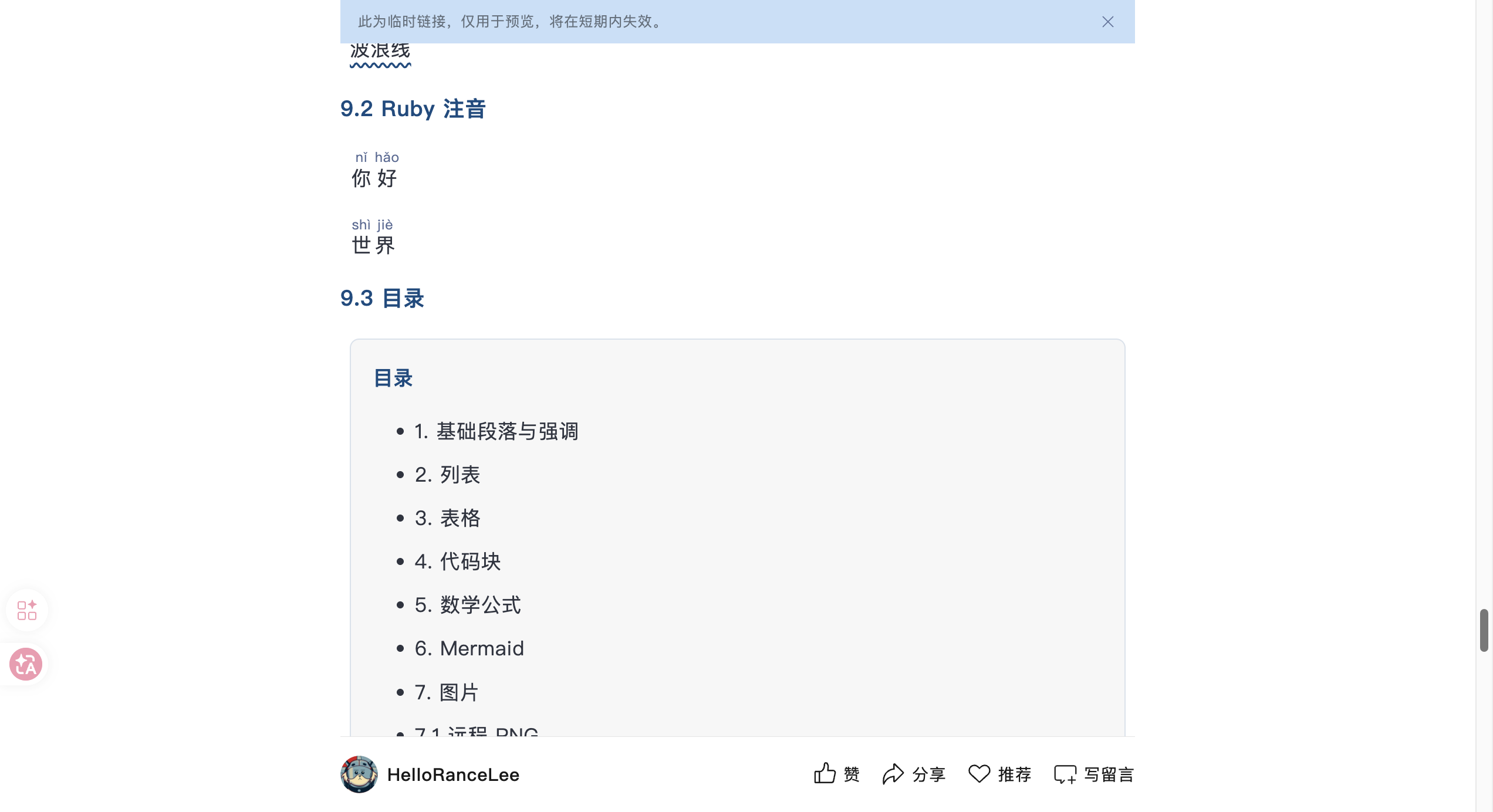 |
功能
全部能力对个人用户免费开放:
| 功能 | 说明 |
|---|---|
| 格式预览 | Markdown → 微信排版,所见即所发 |
| 复制 HTML | 一键粘贴到公众号编辑器 |
| 跳转公众号平台 | 一键打开 mp.weixin.qq.com |
| 账号配置 · 直连公众号 API | 填入 AppID/AppSecret 后直连 |
| 传输到草稿箱 | 直连微信公众号 API 提交草稿,最终发布仍在公众号后台完成 |
| 微信贴图 | 新建标准贴图笔记,预览并提交最多 20 张图片的微信图片消息 |
| 封面系统 | 自动设置封面,支持账号默认封面 |
| 多账号切换 | 同时管理多个公众号 |
支持的 Markdown 格式
| 格式 | 说明 |
|---|---|
| 代码块 | 语法高亮,保留缩进与空格 |
| 数学公式 | $...$ 行内 / $$...$$ 块级,渲染为图片 |
| Mermaid 图表 | 流程图、时序图等,渲染为图片 |
| 表格 | 完整样式还原 |
| 图片 | 本地 + 远程图片,自动上传微信 CDN |
| Ruby 注音 | {文字|注音} 语法 |
| 警示块 | > [!NOTE] / [!WARNING] 等 |
| 横向滑图 | 多图并排轮播 |
使用条款
v1.0.0 起,WeChat Publisher 作为官方市场稳定版,对个人用户完全免费,无需激活码。 全部能力(格式预览、复制 HTML、发布草稿、多账号、封面系统等)直接解锁。
- 本插件对个人用户完全免费
- 插件代码以 MIT 许可发布,具体权利以仓库 LICENSE 为准
- 商业团队如需支持或定制,可通过公众号「HelloRanceLee」联系作者
如果插件对你有帮助,欢迎关注公众号 HelloRanceLee,同步更新 Obsidian 教程、写作技巧与这个插件的最新动态。
安装
方式一:官方社区插件市场(推荐)
WeChat Publisher 已经上架 Obsidian 官方社区插件市场,推荐直接通过市场安装:
- 打开 Obsidian「设置」。
- 进入「第三方插件 / Community plugins」。
- 点击「浏览 / Browse」。
- 搜索
WeChat Publisher或wechat。 - 点击安装并启用插件。
插件页面:https://community.obsidian.md/plugins/wechat-publisher
完整使用教程、截图说明和常见问题见:https://blog.discoverlabs.ac.cn/downloads/wechat-publisher/
使用平台
WeChat Publisher 是仅桌面端插件。插件不会在 Obsidian 手机端加载,避免误触,也不会在手机打开 Markdown 时注册预览监听和额外处理。电脑端安装并启用即可正常使用;手机端无需配置。
方式二:备用安装
如果你暂时无法从官方市场安装,可以使用备用方式:
- GitHub Releases:下载
main.js、manifest.json、styles.css,放入.obsidian/plugins/wechat-publisher/。 - BRAT:添加仓库
RanceLee233/wechat-publisher。
备用安装步骤更容易出错,建议优先看完整教程:
https://blog.discoverlabs.ac.cn/downloads/wechat-publisher/
使用
打开插件
启用后,点击 Obsidian 左侧边栏的 WeChat Publisher 图标,或按 Cmd/Ctrl+P 搜索 WeChat Publisher 打开预览面板。
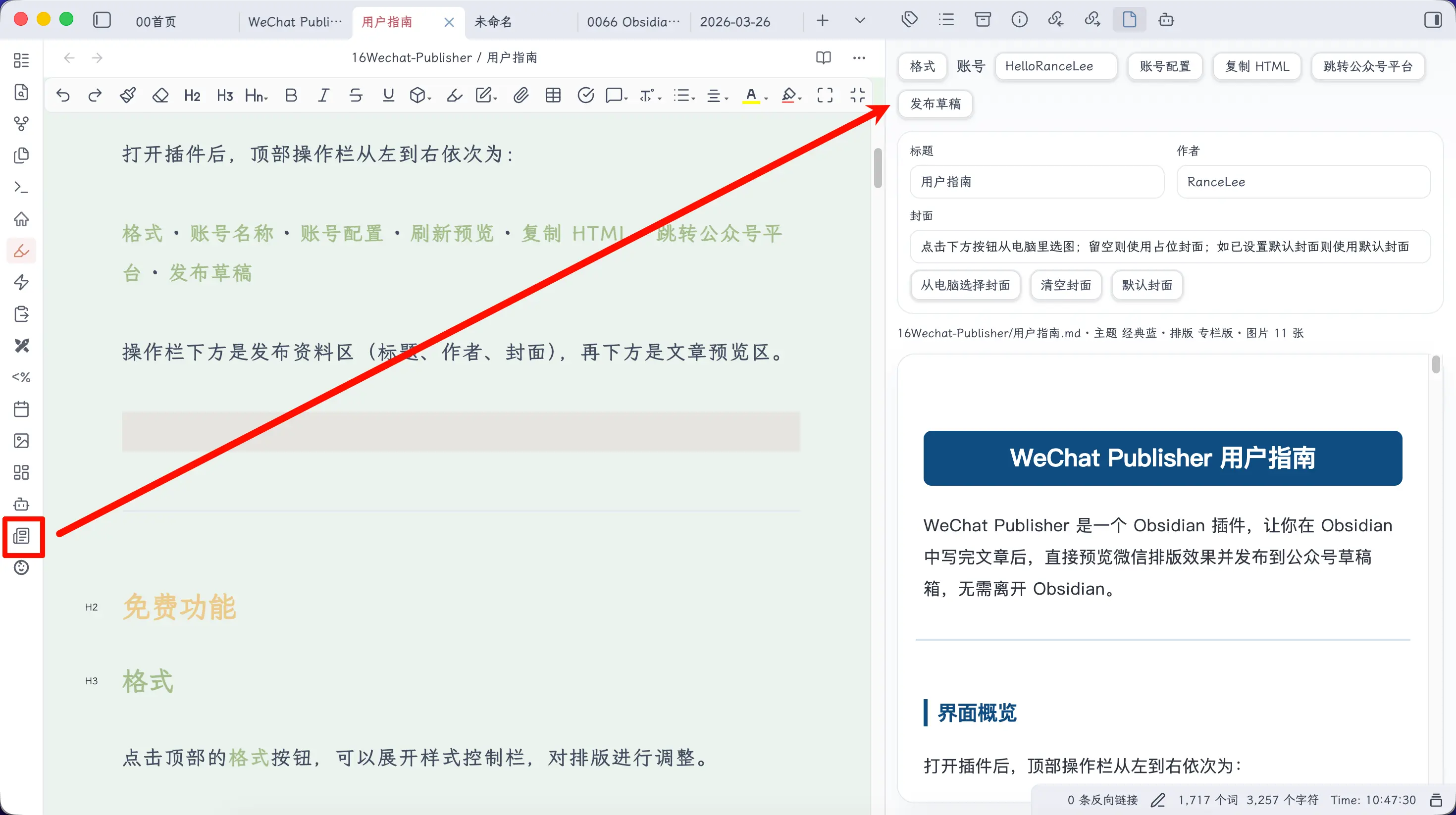
v1.2.0 起,预览面板使用双层工作台 + 可展开资料抽屉。先确认稿件与账号,再选择排版和发布动作。
| 区域 | 说明 |
|---|---|
| 上层:稿件资料 | 封面缩略、标题、作者与封面状态;点击编辑本次发布资料,不回写笔记 |
| 上层:发布到 | 显示当前公众号账号,点击切换或管理账号 |
| 下层:格式 | 主题网格、排版模板、高级微调 / 我的方案 |
| 下层:复制排版 | 复制微信兼容的 HTML,便于手动粘贴 |
| 下层:刷新图标 | 紧挨「复制排版」,点击手动刷新预览 |
| 下层:发布草稿 | 提交到公众号草稿箱,最终发布仍由你在微信后台完成 |
| 下层:⋯ 更多 | 新建贴图、跳转发布后台、滚动同步、隐藏工具栏、账号配置与帮助;底部有 Skill 下载和自愿赞赏 |
隐藏工具栏 → 顶部出现「⌄ 显示工具栏」吊签,预览区扩展到全屏。
格式与主题
点击工具栏的格式,弹出速切面板:
- 主题风格 —— 17 个内置主题(经典蓝、石墨灰、枫糖棕、薄荷绿、朝阳橙、湖水青、报刊风、森林绿,v0.1.11 新增:极简白 / 编辑部 / 墨卡 / 暖栗色 / 技术流;新增:纸上烧橙 / 电光紫 / 霓虹终端 / 酸性印刷),网格展示,点击即切换
- 排版模板 —— 均衡版 / 紧凑版 / 舒展版 / 专栏版,控制字号、行距和留白节奏
- 底部:高级微调 / 我的方案… —— 打开弹窗做细粒度调整(两端缩进、h1~h4 样式、callout、代码块主题等)或套用保存过的方案;调整时会实时刷新预览
一键切换即刻刷新预览,不会遮挡文章内容。
刷新渲染
插件会在你切换笔记时自动重新渲染预览。如果感觉预览没有及时更新,可点击「复制排版」右侧的刷新图标手动触发。
双向滚动同步
打开工具栏的 ⋯ 菜单,点击「滚动同步」进入同步模式(菜单项右侧显示当前状态:已关闭 / 请先滚动编辑器校准 / 已开启)。
使用步骤:
- 点击「滚动同步」开启,状态变为"请先滚动编辑器校准"
- 在左侧编辑器中滚动一次,状态变为"已开启"表示校准完成
- 之后滚动任意一侧,另一侧自动跟随
同步优先按标题段落对齐,没有标题时按全文比例降级。再次点击「滚动同步」即可关闭。
复制 HTML
点击顶部的复制排版按钮,插件会将当前预览区的渲染结果复制为微信兼容的 HTML。
复制完成后,打开微信公众号后台编辑器,在正文区域直接粘贴即可。适合不需要直连 API、手动上传文章的场景。
去公众号粘贴
点击去公众号粘贴,浏览器会自动打开微信公众号后台 mp.weixin.qq.com,方便你在复制 HTML 后切换到后台粘贴。
去今日头条发布
点击去今日头条发布,浏览器会自动打开今日头条创作者中心的图文发布页 mp.toutiao.com/profile_v4/graphic/publish,方便你在复制 HTML 后切换到头条号后台粘贴。
头条号发布页支持直接粘贴富文本格式,并会自动 ingest 外链图片到自家 CDN。
账号配置
若要一键把文章推送到公众号草稿箱,需要先完成账号配置(填写公众号的 AppID / AppSecret)。
点击顶部操作栏中的账号配置按钮,打开配置弹窗。弹窗顶部以标签页(Tab)形式列出所有已添加的账号,点击标签可切换。
弹窗中各字段说明如下:
| 字段 | 说明 |
|---|---|
| 账号名称 | 自定义名称,方便区分多个公众号,例如:主号 / 备用号 |
| AppID | 微信公众号的 AppID,在微信公众平台「基础信息」页获取 |
| AppSecret | 微信公众号的开发密钥,需在微信公众平台手动启用 |
| IP 白名单辅助 | 插件优先检测微信接口实际看到的出口 IP,点击「复制」后去微信平台填入白名单 |
| 默认作者 | 可选。发布资料区没有填写作者时,自动使用此处的名字 |
| 默认封面 | 可选。为该账号设置一张固定封面,每次发文章时自动使用 |
| 设为默认账号 | 开启后,打开插件时自动选中该账号 |
底部有两个按钮:手动新增账号(填表手动添加)和快速粘贴新建账号(一键从微信公众平台复制内容自动识别)。填写完成后点保存。
账号信息仅保存在本地 Obsidian 配置文件中,不会上传到任何服务器。
快速粘贴新建账号
嫌填表麻烦?有更快的方式:打开微信公众平台「基础信息」页,全选页面内容复制,然后在 WeChat Publisher 账号配置弹窗里点「快速粘贴新建账号」,把内容粘贴进去,插件自动识别账号名、AppID 和 AppSecret,一键完成添加。
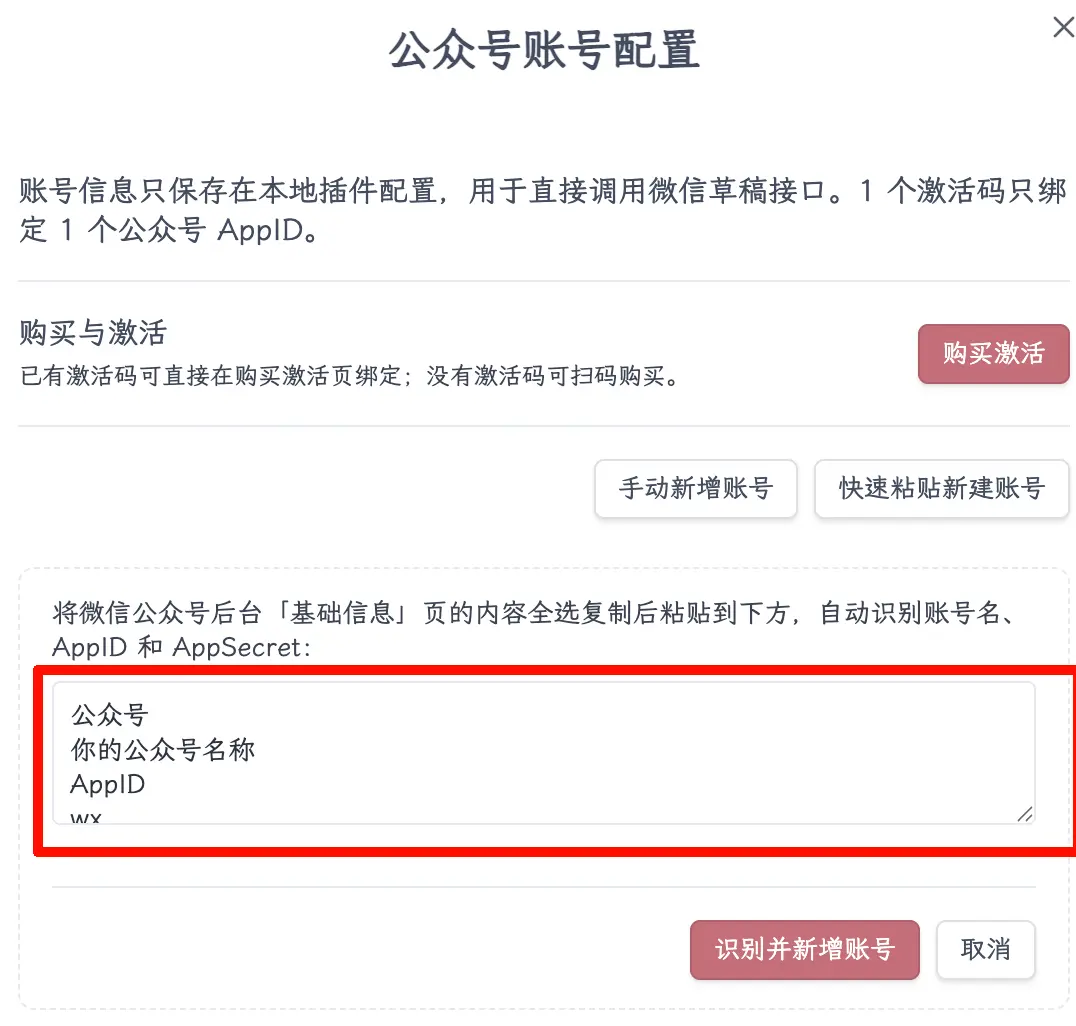
复制后的内容格式大致如下:
公众号
你的公众号名称
AppID
wx_your_appid_here
AppSecret
your_appsecret_here
如何获取 AppID 和 AppSecret
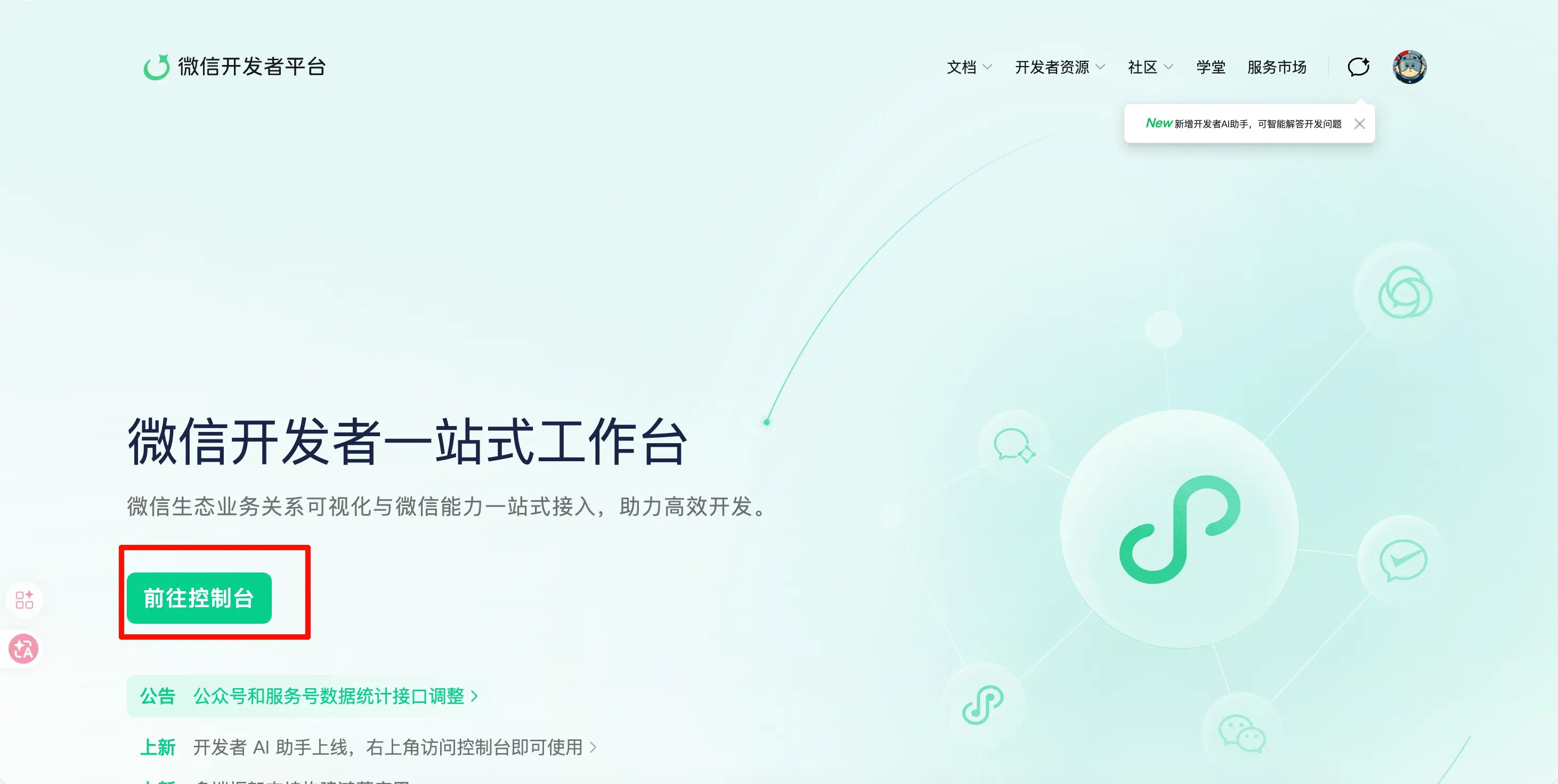
第一步: 打开微信开发者平台 developers.weixin.qq.com,点击前往控制台。
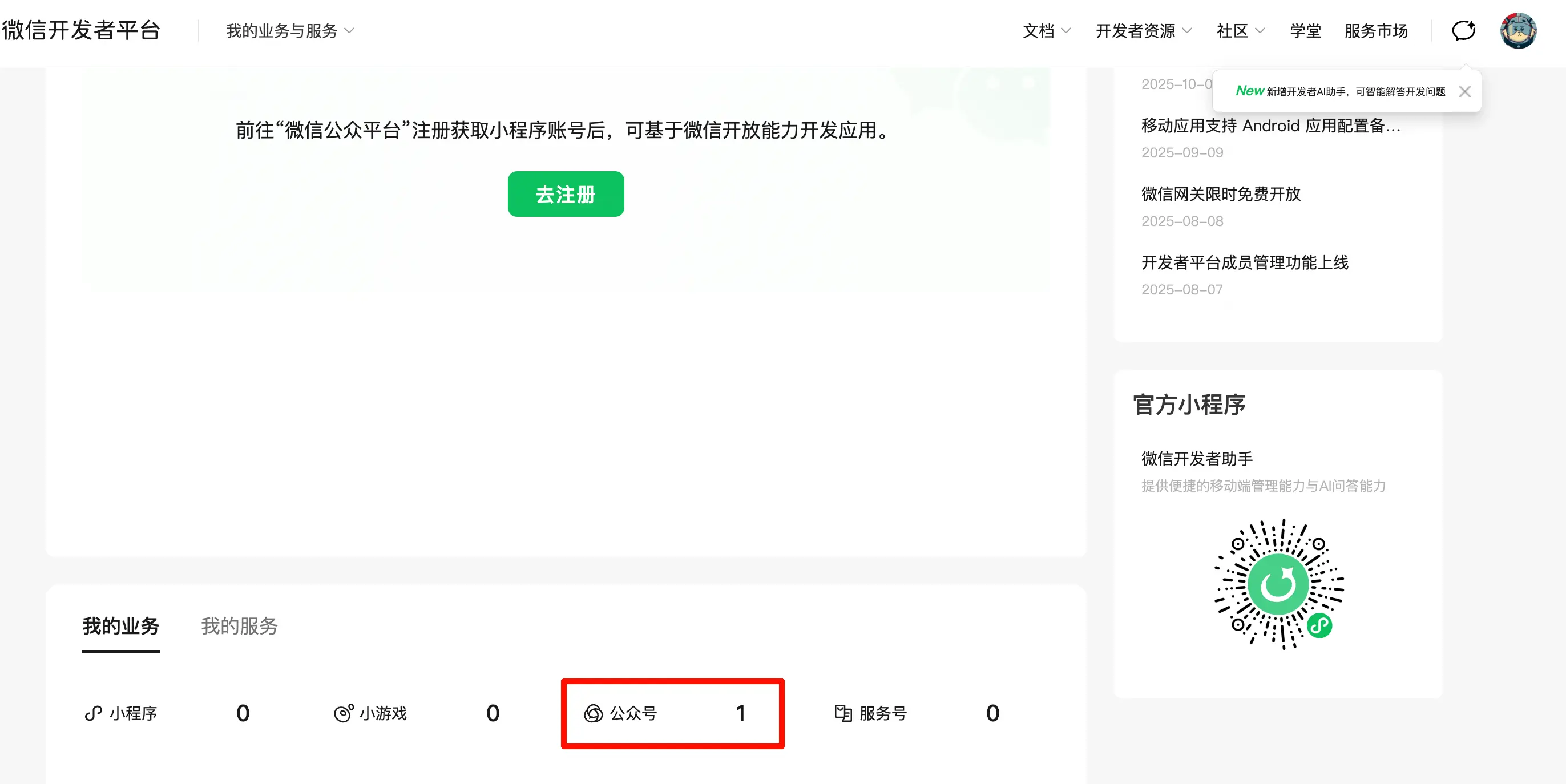
第二步: 在「我的业务」页面找到你的公众号并点击进入。
第三步: 进入公众号管理后台,在基础信息页面找到 AppID(直接复制)以及开发密钥区域。点击 AppSecret 旁的启用,扫码授权后即可获取 AppSecret。
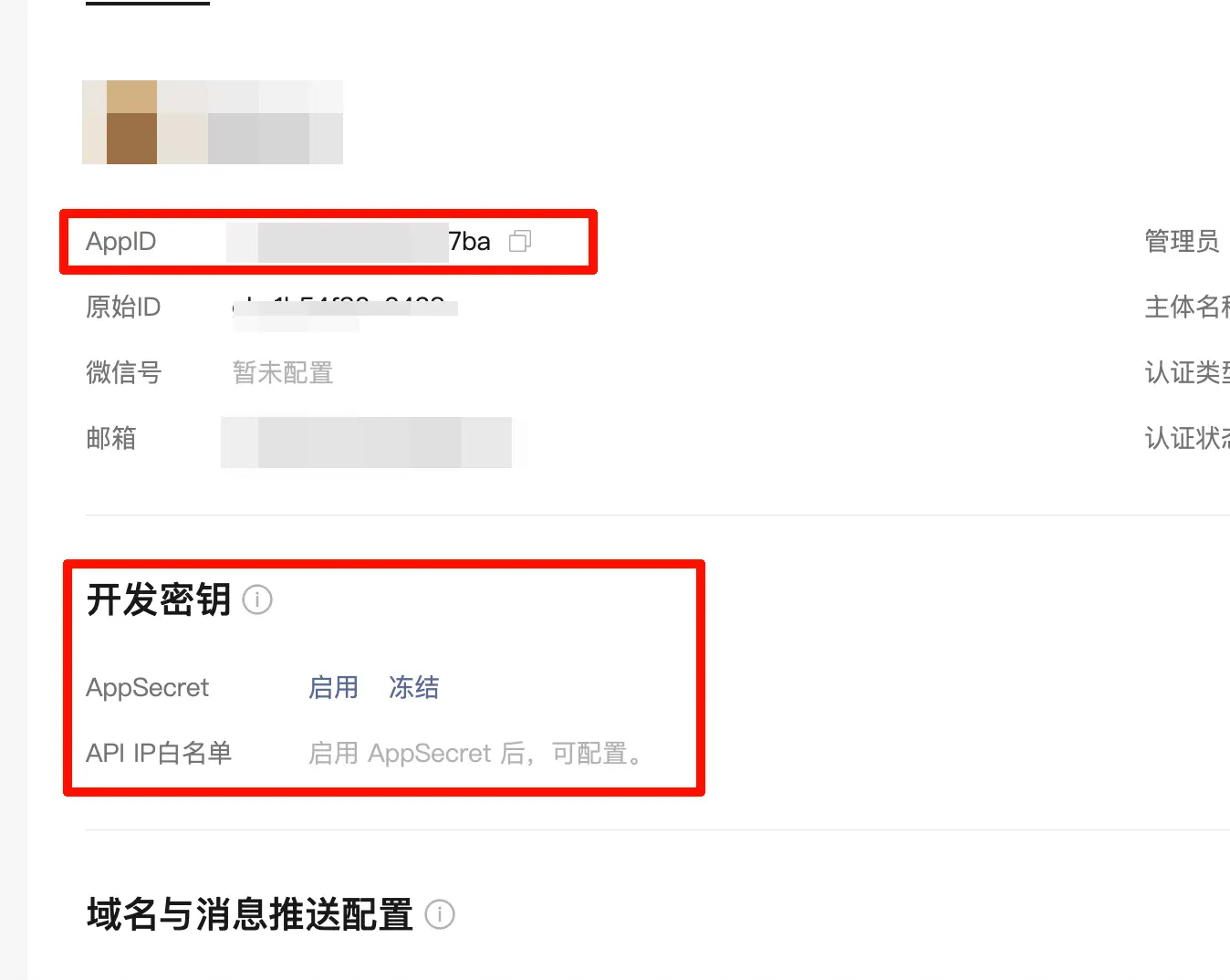
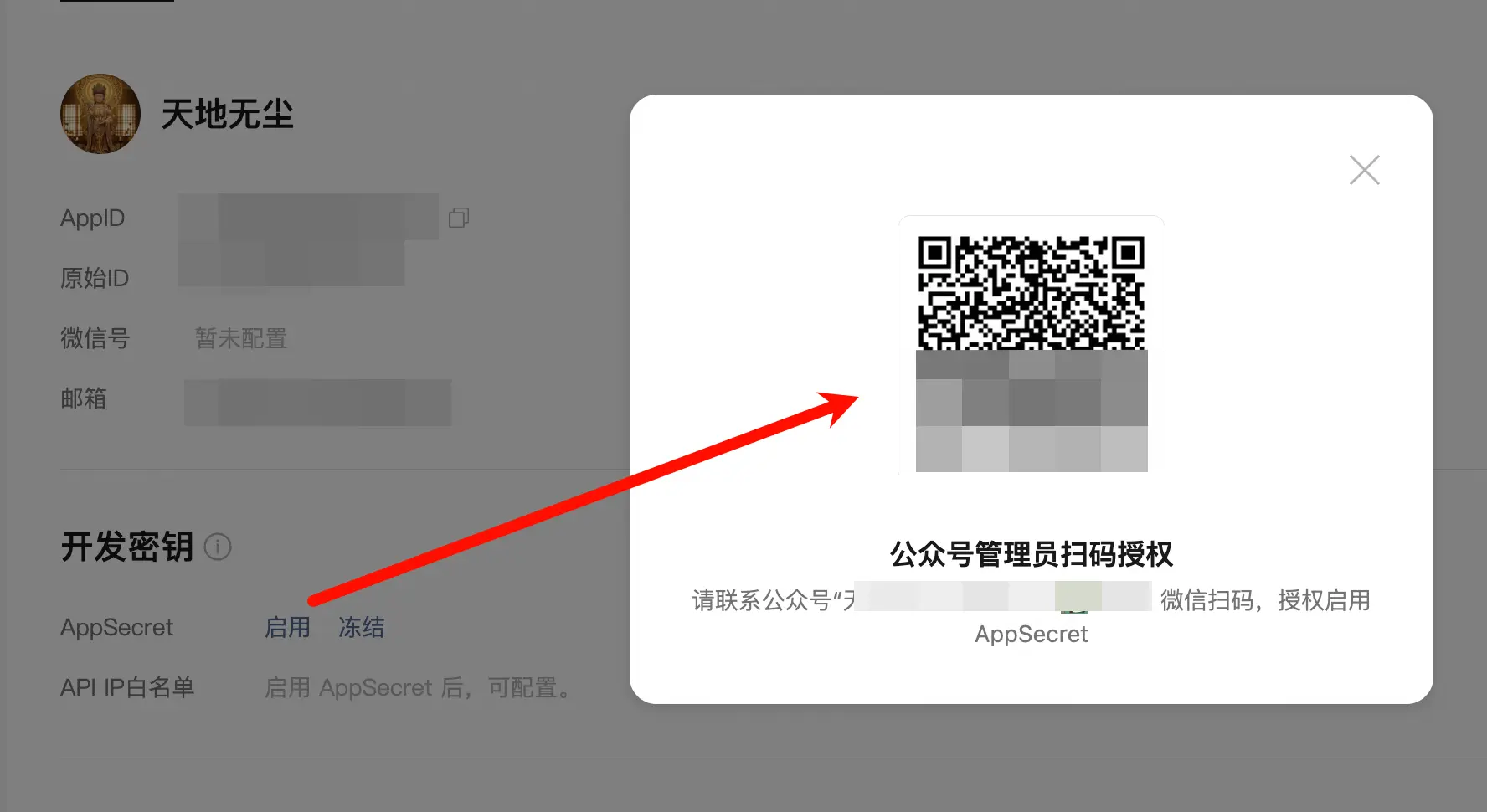
AppSecret 只会在启用时完整显示一次,请立即复制保存。
如何配置 IP 白名单
微信公众号 API 要求调用接口的服务器 IP 在白名单内。由于 WeChat Publisher 从你的电脑直接调用 API,需要将你的电脑公网 IP 加入白名单。
操作步骤:
- 在插件的账号配置弹窗中,点击检测微信出口 IP,插件会优先获取微信接口实际看到的出口 IP
- 点击复制,复制该 IP 地址
- 前往微信公众平台「基础信息」页,点击「API IP 白名单」旁的设置名单
- 将复制的 IP 粘贴进去,多个 IP 用回车隔开,点击确定
如果你在家和公司都会用,两个网络的公网 IP 不同,都要加进去。若开启代理、VPN 或分流,插件显示的 IP 以微信接口实际返回为准。
发布草稿
完成账号配置后,点击发布草稿。插件自动:
- 将本地图片上传到微信 CDN
- 处理 Mermaid 图表、数学公式等为图片
- 将渲染后的 HTML 连同标题、作者、封面提交到草稿箱
草稿不会直接群发,需在公众号后台手动操作群发。
重复发布会自动更新,不会产生重复文章:如果这篇笔记之前已经发布过草稿,修改后再次点「发布草稿」,插件会自动找到公众号平台上已有的那篇草稿并更新它,不会新建多余的重复文章。
后台链接兼容:如果正文中包含
mp.weixin.qq.com/cgi-bin/...这类微信公众号后台链接,插件发布时会自动保留文字并去掉超链接,避免微信草稿接口误判为invalid content。
发布贴图(图片消息)
v1.1.0 起,插件可以直接把 Obsidian 笔记提交为微信公众号的贴图(图片消息)。工具栏仍只保留一个发布草稿按钮,插件会自动识别普通文章和贴图。
使用步骤:
- 打开预览面板右上角的 ⋯ 更多,点击新建贴图。
- 插件会新建一个带标准字段的 Markdown 文件,把光标放在标题字段后。
- 填写标题,将第一张图片放入封面区域,其余图片放入贴图区域;正文可以留空。
- 在右侧确认图片顺序和数量后,点击发布草稿。
---
wechat-type: 贴图
---

## 标题:

## 封面:

## 贴图:

## 正文:
字段规则:
- 标题必填,直接写在
## 标题:冒号后,最多 32 字。 - 封面必须且只能有 1 张,作为微信首图封面,并计入图片总数。
- 封面与贴图合计最多 20 张;超过限制时插件会中止发布并提示需要删除几张。
- 图片可以紧跟字段冒号,也可以放在下方;空行、文件名或路径里的空格不会影响识别。
- 图片始终按实际出现顺序发布,也兼容
1. ![[图片]]这种自行编号写法。 ## 正文:字段必须保留并放在最后,但正文内容可以为空;填写内容时会转换为微信支持的纯文本。- 贴图使用专用预览,不使用文章主题和复制 HTML。相同图片会优先复用历史素材,同一笔记重复发布会自动更新原贴图草稿。
封面系统
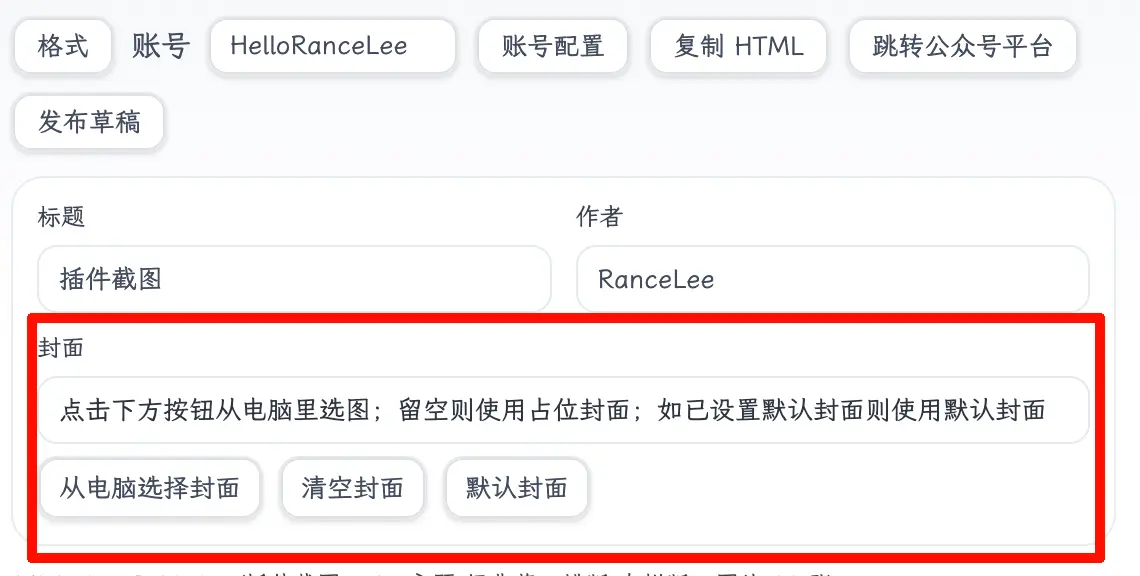
| 按钮 | 说明 |
|---|---|
| 从电脑选择封面 | 从本地选一张图片作为本次文章的封面 |
| 恢复默认 | 清除本次封面设置,重新按“账号默认封面 > 正文第一张图 > 占位封面”自动选择 |
| 默认封面 | 使用账号配置中设定的默认封面 |
封面优先级:手动选择 > 账号默认封面 > 正文第一张图 > 占位封面。建议尺寸:900×383 px,支持 JPG / PNG。
插件会自动复用同一账号下已上传过的相同封面,避免每次发布都新增一张公众号永久素材。发布进度会显示「已复用历史封面」或「已上传新封面」;如果微信提示素材库已满,请先到公众号后台清理图片素材。
v1.0.6 修复:正文中同一张图片出现多次时(例如首图在正文里重复使用),插件会只上传一次、但替换正文里的每一处显示,不再出现发布成功却有些图片显示「图片未同步,请在微信后台手动补传」的问题。
v1.0.5 修复:未手动设置封面、且使用正文第一张本地图片作为封面时,插件会回到原始本地图片路径读取,不再误用 Obsidian 的
app://预览地址。
隐私
- 不收集任何用户数据:插件完全本地运行,无后台服务器
- API 凭证本地存储:AppSecret 仅存储在本地,不上传至任何服务器
- 图片上传:图片直接上传至微信官方 CDN,不经过第三方服务器
- 开源审计:插件代码开源,可自行审计
License
新版工作台、赞赏与 Agent Skill
预览顶部分成两层:上层展示稿件标题、封面和发布账号,点击稿件资料编辑标题、作者和封面;下层依次为「格式」「复制排版」「发布草稿」和「更多」。只有「发布草稿」会提交到微信公众号草稿箱;复制排版用于手动粘贴。
「格式」面板先展示主题网格,再展示排版模板,最后是「高级微调 / 我的方案」。「复制排版」右侧的刷新图标可手动刷新预览;滚动同步、贴图、帮助等低频操作集中在「更多」。菜单支持 Tab、Enter 和空格,Esc 关闭菜单并返回入口。
请我喝杯咖啡 · Buy me a coffee
如果插件帮你省下了时间,欢迎自愿赞赏,支持持续维护。赞赏不会解锁额外功能,所有功能仍然免费。插件「更多」及「关于」中也可以打开收款码。
下载 Agent Skill
下载 wechat-draft Skill(ZIP) · 查看 Skill
解压后把 wechat-draft 文件夹放进 Agent 的 skills 目录。Codex 默认目录为 ~/.codex/skills/;Kimi Code 等 Agent 请使用其本机配置指定的 skills 目录。需要 Node.js 22 或更新版本,无需 npm 安装依赖。
首次使用,请按自己的环境修改 SKILL.md 的首次配置区,将示例配置复制到仓库外的私有目录,再填入你自己的公众号 AppID、AppSecret 和封面。不要把密钥填进 SKILL.md 或上传 GitHub;不需要额外的大模型 API key。
可以对 Agent 说:「用 wechat-draft 把这篇 Markdown 排成经典蓝,先给我预览。」确认后再要求发送到微信草稿箱。支持 17 个主题、排版模板、PNG/JPEG 本地图片直传微信和指定草稿 ID 更新;不使用第三方图床,不执行正式发布或群发。独立 Skill 暂不支持 Obsidian Wiki 图片、公式和 Mermaid,请先转成标准图片。
四款个性主题
在「格式 → 主题风格」中选择,插件与 Agent Skill 共提供 17 款主题。
| 主题 | 配色与用途 | Skill 主题 ID |
|---|---|---|
| 纸上烧橙 | 奶油纸色、烧橙标题,适合随笔与个人专栏 | paper-orange |
| 电光紫 | 浅冷底、电紫与青色细节,适合 AI 和新工具 | electric-violet |
| 霓虹终端 | 深蓝黑底、电青标题与玫红点缀,适合技术专题 | neon-terminal |
| 酸性印刷 | 黑白正文、荧光黄绿重点标记,适合观点与清单 | acid-print |
新增主题不会自动切换当前选择;切换主题也会保留你的字号、行距和“我的方案”。已设置的自定义主色、页面底色仍优先;如希望使用主题原配色,请在高级微调中清除对应的颜色覆盖。深色主题的微信夜间模式效果请以微信实际预览为准。