
README file from
GithubWallvia
Bring your Wallpaper Engine everywhere.
同一套「壁纸 + 毛玻璃」体验,分别落地到你的编辑器、笔记库与 AI 编码应用。
Obsidian 版是一个社区插件:把当前的 Wallpaper Engine 壁纸铺成笔记库背景,并让侧边栏、弹窗与标签页变成毛玻璃。详见 插件文档。



VS Code · Obsidian · Codex · 安装方式 · 致谢
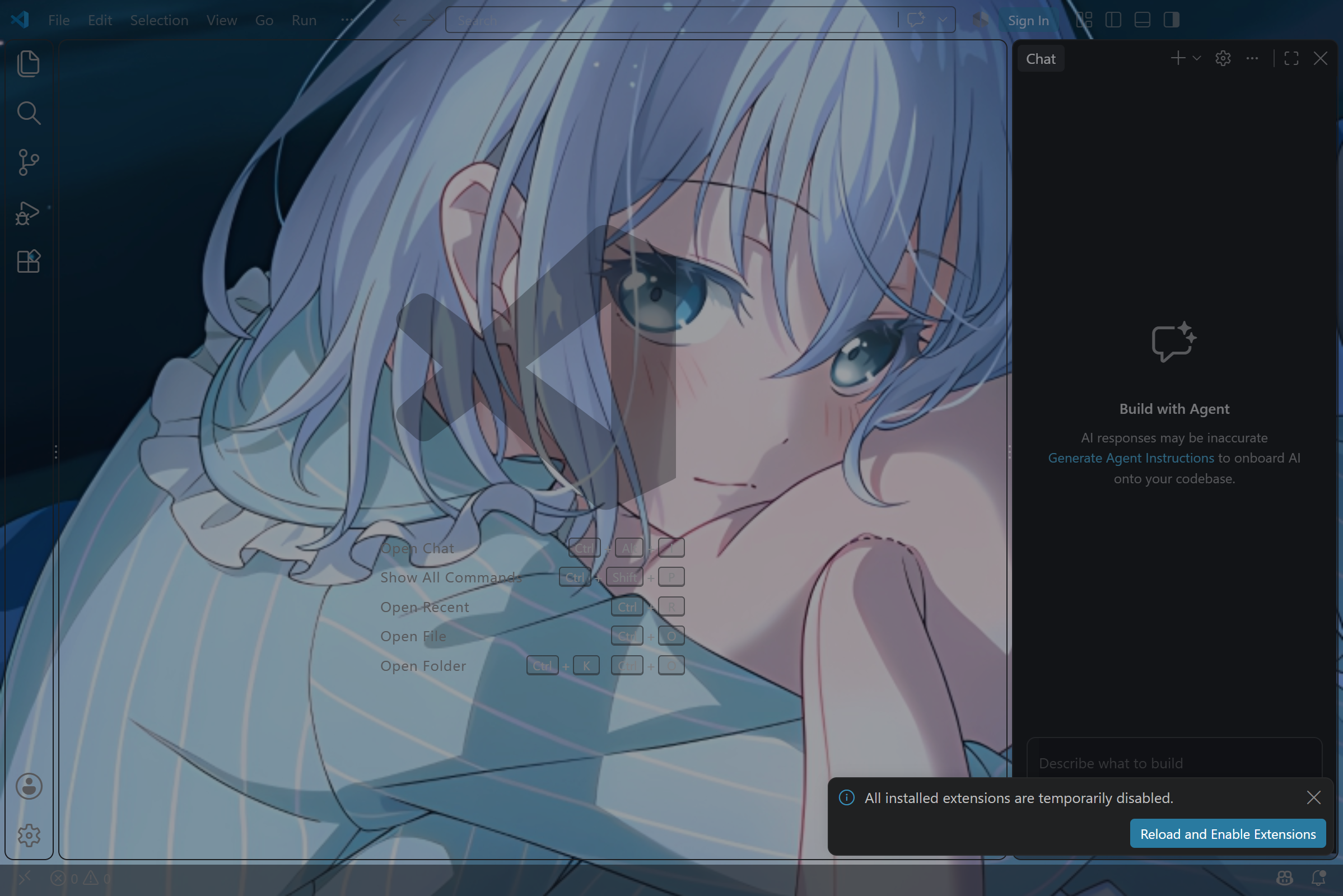
VS Code 1.140.0 实测:壁纸铺满窗口,活动栏 / 标题栏 / 状态栏透明,编辑器 55% 通透,侧栏与 Chat 面板带压暗洗色,文字依然清晰。
目录
这是什么
一个把背景图铺在你的工作界面之后、并让界面表面变成半透明毛玻璃的小工具, 外加一层压暗,保证文字在任何图片上都读得清。
三个平台共用同一套设计语言与参数语义(fit / dim / glass),
但各自用该平台真正可行的方式实现 —— 因为三个宿主的插件能力完全不同:
| 平台 | 壁纸来源 | 实现方式 | 需要管理员 | 改宿主文件 |
|---|---|---|---|---|
| VS Code | 自选图片 / 本机已下载的 WE 壁纸 | 补丁 workbench.html + 生成 CSS |
视安装位置而定 | 是(带备份,可还原) |
| Obsidian | vault 内图片 / 本机已下载的 WE 壁纸 | 官方插件 API + CSS 变量 | 否 | 否 |
| Codex 桌面版 | 跟随 Wallpaper Engine | CDP 运行时注入 + 后台 keeper | 否 | 否 |
三个平台
Wallvia for VS Code
选一张图当整个 workbench 的背景,也可以直接从本机已下载的 Wallpaper Engine 壁纸里挑。命令面板一句话搞定,VS Code 升级后自动重打补丁。
- 扩展 ID
wallvia.wallvia - 图形设置面板 + 6 条命令(命令面板搜
wallvia) - 对齐:覆盖 / 填充 / 居中;两种模式:
glass/fade
Wallvia for Obsidian
选一张 vault 里的图当工作区背景,支持亮/暗主题分别压暗,图片改名自动跟随。
- 插件 ID
wallvia - 应用内浮层面板(与 DSH 上的
dsh-web-all一致):右下角可拖动的图片按钮 → 面板里带图片预览和效果编辑(对齐 / 压暗 / 通透 / 模糊 / 不透明度),改完即时生效 - ribbon 图标打开同一个面板;插件设置页提供同一组旋钮
- 命令面板 Choose from Wallpaper Engine:列出本机已下载的 WE 壁纸(当前使用的排最前),预览图自动复制进 vault
- 对齐:覆盖 / 填充 / 居中
- 支持 BRAT 一键安装
Wallvia for Codex
跟随你 Wallpaper Engine 当前的壁纸,通过 CDP 注入,不碰应用文件、不需要管理员。
- CLI:
wallvia watch - 列出本机已下载的 WE 壁纸并选择:
wallvia list/wallvia use <编号|id> - 对齐方式:覆盖(cover) / 填充(fill) / 居中(center)(旧值
contain/tile仍可读) - 双击启动器即用
- 换壁纸约 1.5 秒自动跟随
快速开始
一个仓库(Maplelia/Wallvia)、三个平台,都已发布;最省事的方式如下(细节与替代方案见 INSTALL.md):
VS Code — 一行下载并安装(自动取最新版):
$r = irm https://api.github.com/repos/Maplelia/Wallvia/releases/latest
$u = ($r.assets | Where-Object name -like '*.vsix').browser_download_url
irm $u -OutFile "$env:TEMP\wallvia.vsix"; code --install-extension "$env:TEMP\wallvia.vsix"
Obsidian — 在 BRAT 里粘仓库地址即可自动安装与更新:
https://github.com/Maplelia/Wallvia
Codex 桌面版 — 一行安装(装好后新开终端直接 wallvia watch):
npm i -g wallvia # 已上架 npm:https://www.npmjs.com/package/wallvia
不想经过 npm 就用脚本(二选一,两者都提供 wallvia 命令):
irm https://cdn.jsdelivr.net/gh/Maplelia/Wallvia@main/codex/install.ps1 | iex
用 jsDelivr 而不是
raw.githubusercontent.com,因为后者在部分网络下不通; 安装脚本内部走codeload.github.com下载仓库 ZIP,同样不受该限制。
都在同一个仓库里:Obsidian 插件位于根目录,VS Code 扩展在 vscode/,CLI 在 codex/。
本地开发用
code --install-extension (Get-ChildItem vscode\*.vsix | Select-Object -Last 1).FullName   # VS Code(本地包)
Copy-Item manifest.json,main.js,styles.css "$env:USERPROFILE\Documents\MyVault\.obsidian\plugins\wallvia"
cd codex; npm run watch                              # Codex(关旧实例 → 带端口重启 → 注入 → 保持)
cd codex; npm run list                               # 列出本机已下载的 WE 壁纸
cd codex; npm run use -- 3                           # 把 3 号壁纸的预览图应用到 Codex
核心概念:三个旋钮
三个平台的参数语义完全一致:
| 旋钮 | 范围 | 默认 | 作用 |
|---|---|---|---|
| fit | cover fill center |
cover |
对齐方式:覆盖(cover)/ 填充(fill)/ 居中(center);旧值 contain / tile 仍可读 |
| dim | 0-80(Obsidian 为 0-1) | 22-45 |
压暗层强度,越高文字越清晰 |
| glass | 0-100 | 55-75 |
表面通透度。0 = 完全不透明;100 = 最通透(保留可读性下限) |
调参经验:
- 亮色 / 花哨的图 →
dim调高(40-60); - 想让界面「更玻璃」 →
glass拉高,必要时加一点blur; - 主题冲突或某个面板不透 → VS Code 切
fade模式兜底。
工作原理
三个平台都在真实应用里实测过,细节值得一读,因为每个平台都有一个"不知道就做不出来"的坑:
VS Code:补丁 + 生成 CSS
VS Code 没有任何官方 API 能设置整个 workbench 的背景图。所以:
- 图片拷进扩展的
globalStorage; - 在
workbench.html同目录生成wallvia-bg.css; - 往
<head>注入一段带标记的<link>(幂等、可还原); - 同步
product.json的checksums,避免"安装已损坏"警告。
三个必须踩对的细节:
| 细节 | 做错的后果 |
|---|---|
checksums 必须是 sha256 的无填充 base64(43 字符) |
写成 hex → 每次启动弹 "installation appears to be corrupt" |
| 图片 URI 必须百分号编码 | 路径含空格或中文时(Windows 常见)渲染器拒绝加载 |
.monaco-workbench、.part.editor 等不透明祖先要一起透明化 |
CSS 全部生效,但图片被底色盖住 → 看不见壁纸 |
Obsidian:官方 API + CSS 变量
插件运行在渲染进程,有完整 DOM 权限:
styles.css定义结构(body::before图片层、::after压暗层、表面透明化);main.js把动态值写进document.body的--wallvia-*变量;- 图片 URL 每次重载都会变,所以只存 vault 相对路径,运行时用
getResourcePath(path) + "?v=" + mtime解析; - 亮色主题用白色压暗、暗色主题用黑色,两种主题都保持对比度。
Codex 桌面版:CDP 运行时注入
Codex 以 MSIX 包分发,app.asar 受系统 ACL 保护无法修改,而且单实例锁会吞掉带调试端口的新启动。所以:
启动器:关掉已运行实例 → 以 --remote-debugging-port 重启
          │
          ▼
keeper(每 1.5 秒):读 WE config.json → preview.jpg → data:URL
          → 对每个主窗口 Runtime.evaluate 注入 <style>
          → 换壁纸 / 窗口重载时自动重注入
要点:图片必须是 data: URL(渲染器拒绝 file://);
版本 token 同时包含壁纸标识与 CSS 内容哈希,所以改参数或升级本工具也会触发重写;
配置路径与解析结果都做了缓存,避免每 1.5 秒 spawn 进程(实测修复后 keeper 在 12 秒内的子进程数为 0)。
验证情况
node tests/run-all.cjs → ALL TESTS PASSED(零依赖,9 段:清单 / shared-core / codex 模块 / 两个 codex node:test 套件 / Obsidian / Obsidian-WE / VS Code / 真实 Chromium 的 CDP)。
其中 tests/cdp-live.mjs 会启动一个真实无头 Chromium 做端到端注入验证
(/json 发现、WebSocket CDP、Runtime.evaluate、样式真的生效、幂等、变更检测、请求超时)。
真机验证(不只是夹具):
| 平台 | 实测内容 |
|---|---|
| Codex | 在 MSIX 26.930.3930.0 上注入成功:body::before 上是真实 WE 壁纸(561 KB data:URL)、压暗层 rgba(8,10,18,0.22)、面板不透明度 0.93 → 0.71 |
| VS Code | 在 1.139.1 / 1.140.0 上真实打补丁并重启验证:活动栏/标题栏 rgba(0,0,0,0)、编辑器 color(srgb … / 0.55)、无 corrupt 警告,并截图确认 |
| Obsidian | 载入 esbuild 产物并通过 mock API 端到端测试(onload 事件、apply() 类与变量、onunload 清理);另有 tests/obsidian-we-picker.cjs 验证 WE 预览图复制进 vault 的 mkdir / writeBinary / 清理路径与失败分支;真实 vault 未截图以免泄露私人笔记 |
真实测试过程中修掉的问题(节选,完整 14 条见提交历史):
玻璃强度语义反向、verifySkin 永远返回 false、版本 token 不含 CSS 导致永不重注入、
每 1.5 秒重复编码整张壁纸、checksum 写成 hex、URI 未编码、重复 watch 堆积孤儿 keeper、
每 1.5 秒弹 PowerShell 窗口。
仓库结构
.
├── manifest.json / main.js / styles.css   Wallvia for Obsidian(插件,必须在仓库根目录)
├── src/                                   插件源码(TypeScript)
├── vscode/                                Wallvia for VS Code(扩展)
├── codex/                                 Wallvia for Codex(CLI:src/*.mjs + 双击启动器)
├── scripts/bump-version.mjs               一次升三个版本号
├── tests/                                 零依赖测试套件(含真实 Chromium 的 CDP 端到端测试)
├── docs/                                  截图 + 插件详细文档
├── INSTALL.md                             三平台最简安装方式对照
└── CREDITS.md                             来源与第三方致谢
三个平台共用一个仓库,但各自自包含。Obsidian 的官方市场与 BRAT 都只认仓库根目录的 manifest.json / main.js / styles.css,而且 release 的 tag 必须等于 manifest.json 的版本号,所以根目录留给插件、另外两个平台各占一个子目录,一个 tag 同时发布三者。codex/ 的共享核心已内联为 codex/src/state.mjs,vscode/ 无需构建步骤即可加载。
常见问题
需要完全重启 VS Code(不是 Reload Window)。命令面板里搜 wallvia —— 全部 6 条命令都以
Wallvia: 开头,所以搜品牌名必然命中(搜 wallpaper 也能看到大部分)。然后用 Wallvia: Show Status
确认 patched: true。若弹出 "installation appears to be corrupt",
重新执行一次 Wallvia: Choose Wallpaper Engine Wallpaper…(或 Choose Image File…)会重算校验和。
正常现象 —— 更新会替换整个版本目录。扩展启动时会检测版本并自动重打
(可在设置里关闭 wallvia.autoReapply)。本机就实测过一次:安装期间 VS Code
从 1.139.1 自我更新到 1.140.0,补丁被清空。
说明 Codex 不是以调试端口启动的。用 wallvia watch(或双击 start-wallpaper.cmd),
它会先关掉现有实例再带端口重启 —— 单实例锁导致必须这样做。
不想让它关你的窗口就加 --no-kill,自己先关。
Codex 自身的面板本来就有 93% 不透明度,所以默认 --glass 75 只是明显可见。
想更透用 --glass 100(面板降到 62%),或调低 --dim。
该主题对表面用了 !important。用 CSS snippet 追加
background-color: transparent 即可兜底。
因为 code --install-extension 只接受扩展 ID 或 VSIX 路径,不接受 URL。
Obsidian 有 BRAT 可以做这件事,VS Code 没有等价物(本扩展也未上架 Marketplace),
所以请用上面的「下载 release 里的 VSIX 再安装」命令 —— 同样是一行。
详见 INSTALL.md。
致谢与许可
玻璃壁纸机制移植自 DeepSeek Harness(DSH) 生态的壁纸插件 —— 代码来源是
@deepseek-ai/dsh-plugin-wallpaper(MIT),
而 DSH Web UI 里实际挂载该功能的是
@linxin666/dsh-web-all(Apache-2.0)
打包的 skin-center。三个平台的选择器与平台特性,分别参考了
vscode-background、style-context、codex-wallpaper-theme 等独立社区项目 ——
完整说明见 CREDITS.md。
Wallpaper Engine 是 Kristjan Skutta 的产品;Wallvia 只读取其本地 config.json
来判断当前壁纸,与 Wallpaper Engine 无隶属关系。
MIT © 2026 Wallvia contributors