
README file from
GithubQuick Memo — Obsidian 快速记录插件
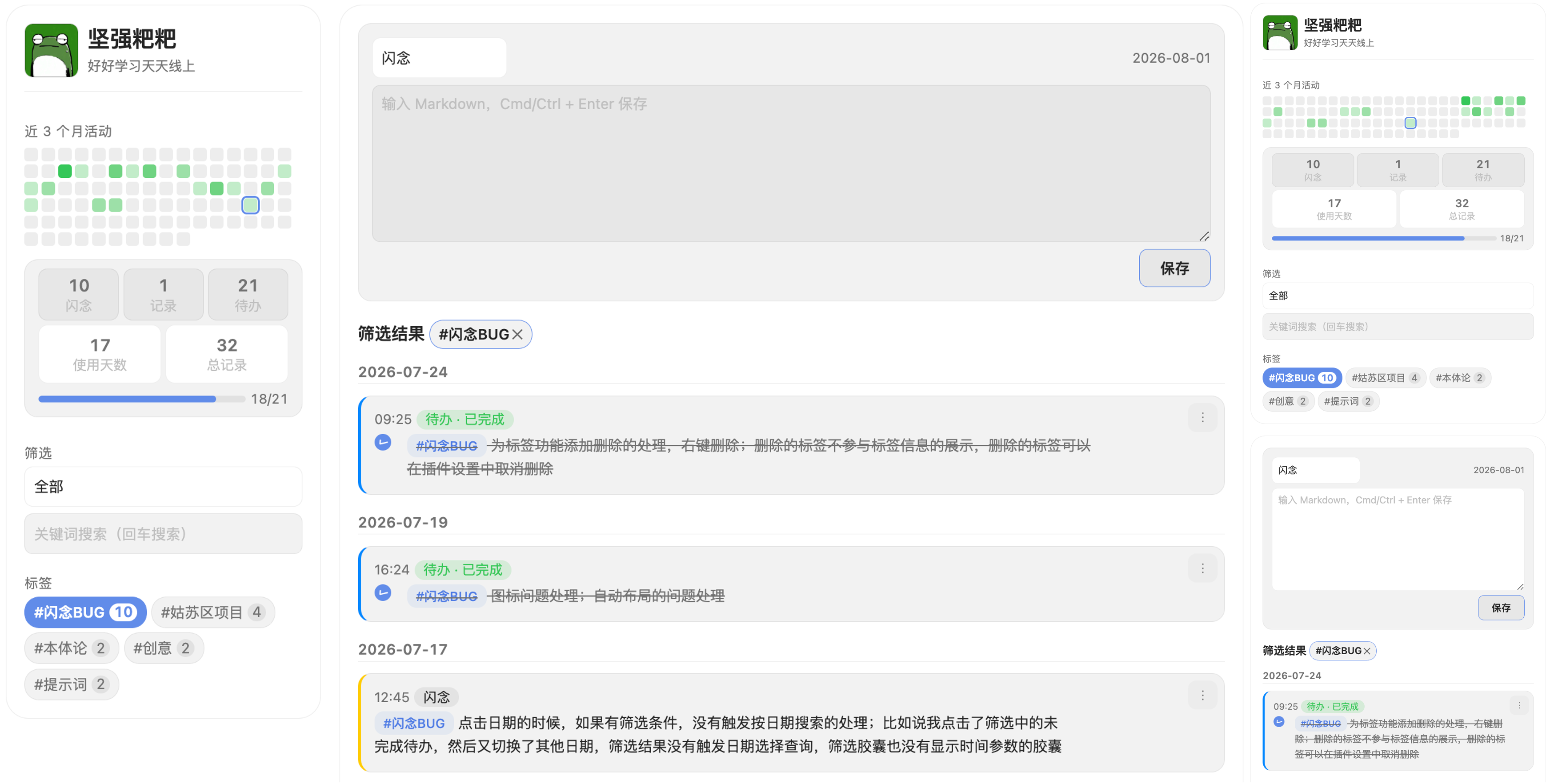
English: Quick Memo is a Markdown-native Obsidian plugin for fast daily capture of records (记录), flash thoughts (闪念), and todos (待办). It is database-free — the Daily Note Markdown file is the single source of truth. The plugin reads and writes one ## Quick Memo section per day and keeps a rebuildable in-memory index for search, filters, and a 90-day activity heatmap. Records are stored in dedicated yyyy-MM-dd-quick-memos.md files, so your regular yyyy-MM-dd.md daily notes are never touched. Full English README →
中文: 一个 Markdown 原生的 Obsidian 插件,用于日常快速记录「记录 / 闪念 / 待办」,类似 Thino 的轻量捕获体验,但不依赖任何数据库——Daily Note 的 Markdown 文件就是唯一数据源,插件只读写其中一个 ## Quick Memo 二级标题段落,并维护一个可随时重建的内存索引用于搜索、筛选和热力图。
一、它是什么
Quick Memo 让你在 Obsidian 里:
- 一键打开总览面板,快速输入并保存「记录 / 闪念 / 待办」;
- 所有内容以纯 Markdown 列表项写入专属文件
yyyy-MM-dd-quick-memos.md,不会动你原有的yyyy-MM-dd.md日记; - 自动维护内存索引,支持按类型筛选、按标签筛选、按关键词搜索;
- 提供近三个月的活动热力图(绿色深浅随当天记录条数变化);
- 待办可勾选完成,并同步回写 Markdown 的
- [ ]/- [x]; - 支持编辑、删除、复制块链接、打开源文件。
数据完全可重建:索引是缓存,删掉也能从 Markdown 一键重建。
二、安装方式
方式 A:手动安装(本压缩包已包含运行所需文件)
本压缩包内的 swz-quick-memos 文件夹已经包含 Obsidian 加载插件所需的全部文件:
swz-quick-memos/
├── manifest.json
├── main.js
└── styles.css
安装步骤:
- 解压本压缩包,得到
swz-quick-memos文件夹; - 把这个文件夹整个复制到你 vault 的插件目录:
如果<你的vault>/.obsidian/plugins/swz-quick-memos/.obsidian/plugins目录不存在,手动创建即可; - 打开 Obsidian → 设置 → 第三方插件(Community plugins);
- 关闭「安全模式」(如果尚未关闭);
- 在已安装插件列表里找到 Quick Memo,打开开关启用它;
- 启用后,左侧栏会出现一个笔记本图标(notebook-pen),点击即可打开 Quick Memo 总览面板。
说明:
main.js、styles.css、manifest.json这三个文件必须放在同一个名为swz-quick-memos的文件夹里,文件夹名要与manifest.json中的id一致,否则 Obsidian 无法识别。
方式 B:从源码构建(开发者)
npm install
npm run build          # 生成 main.js
然后将 manifest.json、main.js、styles.css 复制到 vault 的插件目录即可。
三、使用方式
1. 打开面板
- 点击左侧栏的 Quick Memo 图标;
- 或执行命令
Quick Memo: Open Quick Memo overview(可用Ctrl/Cmd + P调出命令面板搜索)。
2. 新建一条记录
- 在中间输入区选择类型:记录 / 闪念 / 待办;
- 输入 Markdown 内容(输入框本身是源码编辑,不实时渲染);
- 点击「保存」,或按
Cmd/Ctrl + Enter保存。
保存后内容会写入当天对应的 Quick Memo 文件,并立即显示在下方时间线里。
3. 记录的 Markdown 格式
所有记录都写在当天文件的 ## Quick Memo 标题下,例如:
## Quick Memo

- 09:12 [闪念] 突然想到的点子 #灵感 ^oqm-20260621-091200-a1b2
  多行正文:缩进续行也算同一条记录
- [ ] 10:20 [待办] 完成某件事 #todo ^oqm-20260621-102000-c3d4
- [x] 11:00 [待办] 已完成的事 #todo ^oqm-20260621-110000-e5f6
类型标签为中文:记录 / 闪念 / 待办。待办使用 - [ ] / - [x] 标记完成状态。^oqm-… 是可选的块 ID,用于稳定编辑、勾选和块链接。
4. 卡片操作
每条记录右上角有一个 ⋮ 按钮,点击展开操作菜单:
- 标记完成 / 标记未完成(仅待办)
- 编辑
- 复制块链接
- 打开源文件
- 删除
待办卡片左侧的勾选框也可直接点击切换完成状态(会同步回写文件)。
点击菜单外的任意区域会自动关闭菜单。
5. 筛选与搜索
左侧侧边栏提供:
- 类型筛选:全部 / 记录 / 闪念 / 待办 / 已完成待办 / 未完成待办;
- 关键词搜索:输入关键词后回车或失去焦点时触发搜索(不会边输入边搜索,避免中文输入法被中断);
- 标签筛选:点击标签按该标签筛选;再次点击已选中的标签可取消筛选;
- 右键标签:弹出菜单,可选择「删除标签」,从所有记录中移除该标签。
6. 热力图
侧边栏中部显示近三个月(固定 90 个方块)的活动热力图:
- 每个方块代表一天;
- 有记录的日期显示为绿色,记录条数越多绿色越深;
- 鼠标悬浮可查看该日期与记录条数;
- 点击某天的方块可跳转到该日期的时间线。
热力图独立于当前选中日期,始终以「今天」为基准。
7. 跨午夜自动刷新
面板会每分钟检查一次本地日期;如果你正停留在「今天」,跨过午夜后会自动滚动到新的一天,不会打断你正在浏览的历史日期。
四、设置项
设置 → Quick Memo:
| 设置 | 说明 |
|---|---|
| 用户名称 | 显示在总览页左侧头像下方 |
| Slogan | 显示在用户名称下方 |
| 头像路径或 URL | vault 内图片路径或外部 URL |
| Quick Memo 标题 | 插件只读写这个二级标题下的记录,默认 Quick Memo |
| 使用自定义日记路径 | 开启后忽略 Obsidian 自带 Daily Notes 配置,按下面文件夹和格式定位(推荐开启,定位最稳定) |
| 日记文件夹 | 记录写入的文件夹,例如 每日工作 |
| 日期格式 | 支持 YYYY/MM/DD,例如 YYYY/MM/YYYY-MM-DD 会生成 2026/06/2026-06-21-quick-memos.md |
| 启用块 ID | 默认开启,获得稳定编辑、勾选和块链接;关闭后进入纯净 Markdown 模式(对无 ID 记录的编辑/勾选/删除会被阻止并提示) |
| 默认记录类型 | 新建记录时默认选中的类型 |
| 记录排序 | 最新在上 / 最早在上 |
修改文件夹、日期格式、标题等设置后会自动重建索引并刷新面板,立即生效。
五、特点
- Markdown 原生,无数据库:文件即数据,索引可随时重建,迁移、备份、版本管理都跟着 Markdown 走。
- 专属文件,互不干扰:只写入
yyyy-MM-dd-quick-memos.md,绝不触碰你原有的yyyy-MM-dd.md日记。 - 可配置路径:文件夹和日期格式可自定义,支持
YYYY/MM/YYYY-MM-DD这种嵌套年月目录结构。 - 轻量启动:只索引
-quick-memos.md文件,并对 vault 文件事件做了过滤与防抖,避免大 vault 启动卡顿。 - 本地日期:所有日期使用本地时间,不会出现 UTC 导致的跨天错位。
- 主题自适应:样式只使用 Obsidian 主题变量,自动跟随亮色 / 暗色主题。
- 可测试:核心逻辑(解析器、解析路径、索引、仓库、渲染)都有单元测试覆盖,不依赖 Obsidian 运行时。
六、命令
| 命令 | 作用 |
|---|---|
| Quick Memo: Open Quick Memo overview | 打开总览面板 |
| Quick Memo: Rebuild Quick Memo index | 手动重建索引 |
| Quick Memo: Backfill missing Quick Memo block IDs for today | 为今天缺少块 ID 的记录补全 ID |
七、数据存储位置
记录文件默认写入(取决于你的设置):
<vault>/每日工作/YYYY/MM/YYYY-MM-DD-quick-memos.md
示例:
<vault>/每日工作/2026/06/2026-06-21-quick-memos.md
插件自身配置存放在:
<vault>/.obsidian/plugins/swz-quick-memos/data.json
卸载插件后,你已经写下的 Markdown 记录仍然保留在文件里,不会丢失。
八、技术信息
- 最低 Obsidian 版本:1.5.0
- 桌面端 / 移动端均可使用
- 作者:songwz
- 版本:见
manifest.json
九、常见问题
Q:为什么我的记录没显示出来?
A:插件只索引文件名为 yyyy-MM-dd-quick-memos.md 的文件。请确认记录确实写入了这类文件,而不是普通 yyyy-MM-dd.md 日记。可通过命令面板执行 Quick Memo: Rebuild Quick Memo index 强制重建索引。
Q:能否支持普通 yyyy-MM-dd.md 日记?
A:当前版本有意只处理 -quick-memos.md 文件,以避免读写你原有的日记文件。
Q:勾选待办后文件里会同步吗?
A:会。勾选会自动把文件里对应的 - [ ] 改写成 - [x](需要记录有块 ID)。
Q:卸载插件会丢数据吗? A:不会。所有记录都是普通 Markdown,留在文件里。