
README file from
Github【English | 简体中文】
SimpleMindMap 插件
一个功能和颜值并存的思维导图。
支持语言:中文简体、繁體中文、English、Việt
- 🚀专业版
温馨提醒:本插件为PC端优先,移动端很不完善,如你主要在移动端使用,那么请谨慎考虑购买。
- 💯完整版
部分功能(导入导出XMind文件、导出Docx文件)代码涉及到解压缩功能,无法通过 Obsidian 插件市场的AI审核,所以插件市场版去掉了这些功能,如你需要,可以手动下载完整版:地址
- 📦如何安装
已上架 Obsidian 插件市场,点此直达,也可在插件市场中搜索 simple mind map 进行安装。如想手动安装,可参考教程。
- 🛠️使用帮助
更新记录 | 常见问题 | 图床配置帮助 | AI配置帮助 | 插件设置-文件-新建思维导图的文件名格式/粘贴图片的命名格式说明
- 🌐产品官网
独立客户端
除了插件,本项目也有独立的思维导图客户端,功能更强大、更完整。
支持(Windows、macOS、Linux),支持(中文简体、繁體中文、English、Tiếng Việt、Русский、日本語、한국어、Deutsch、Français、Português)。
温馨提醒:插件和客户端的专业版不互通,需单独购买,建议两者都体验后根据需求购买。
开源版本
本项目底层基于开源项目 mind-map ,该项目提供了开源的思维导图JavaScript库及web版。
本插件源码不开源。
bug、建议、需求
有任何bug、建议、需求反馈可在Issues里提交。
如你比较急,也可以发送邮件至:[email protected]
关注我们
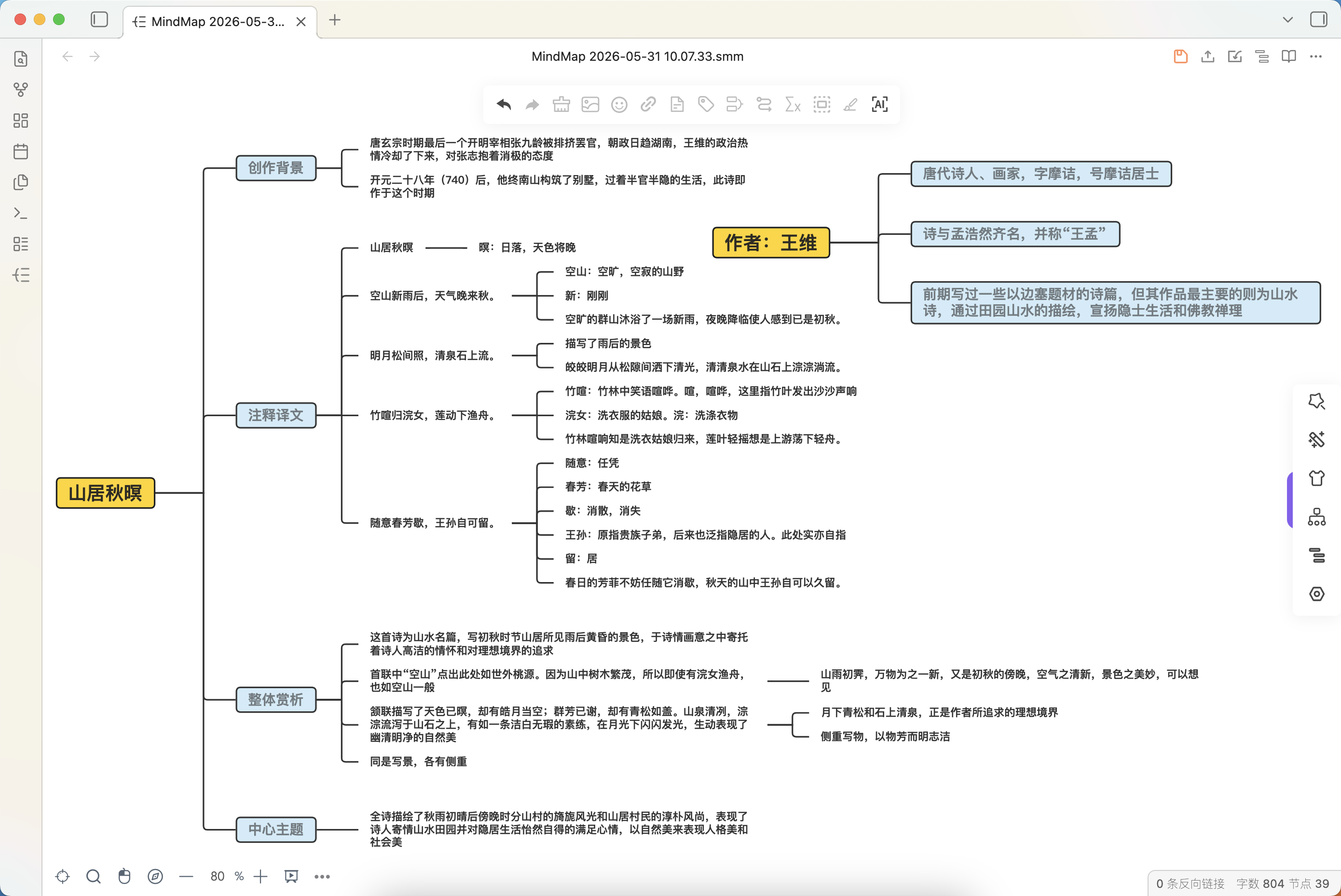
截图
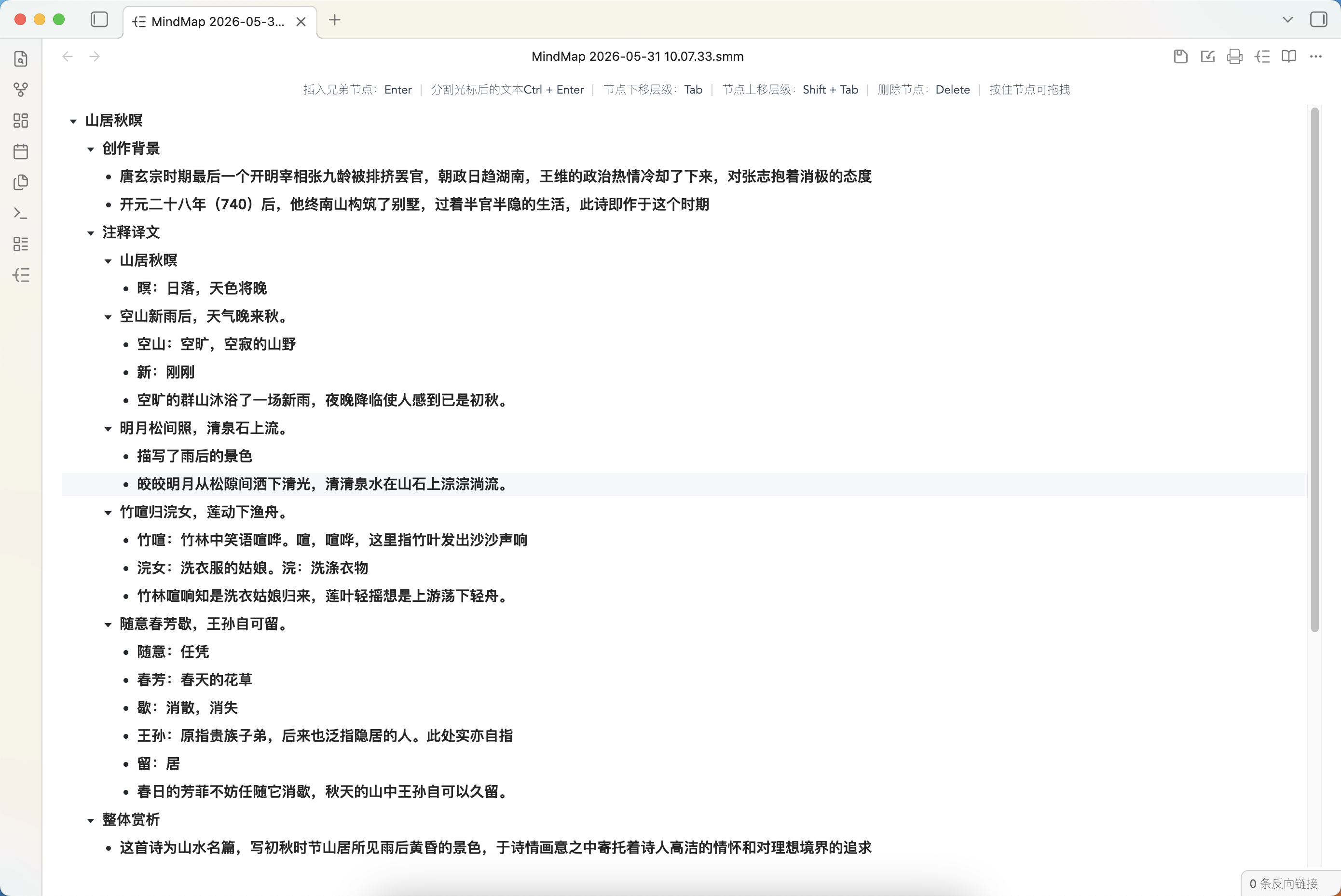
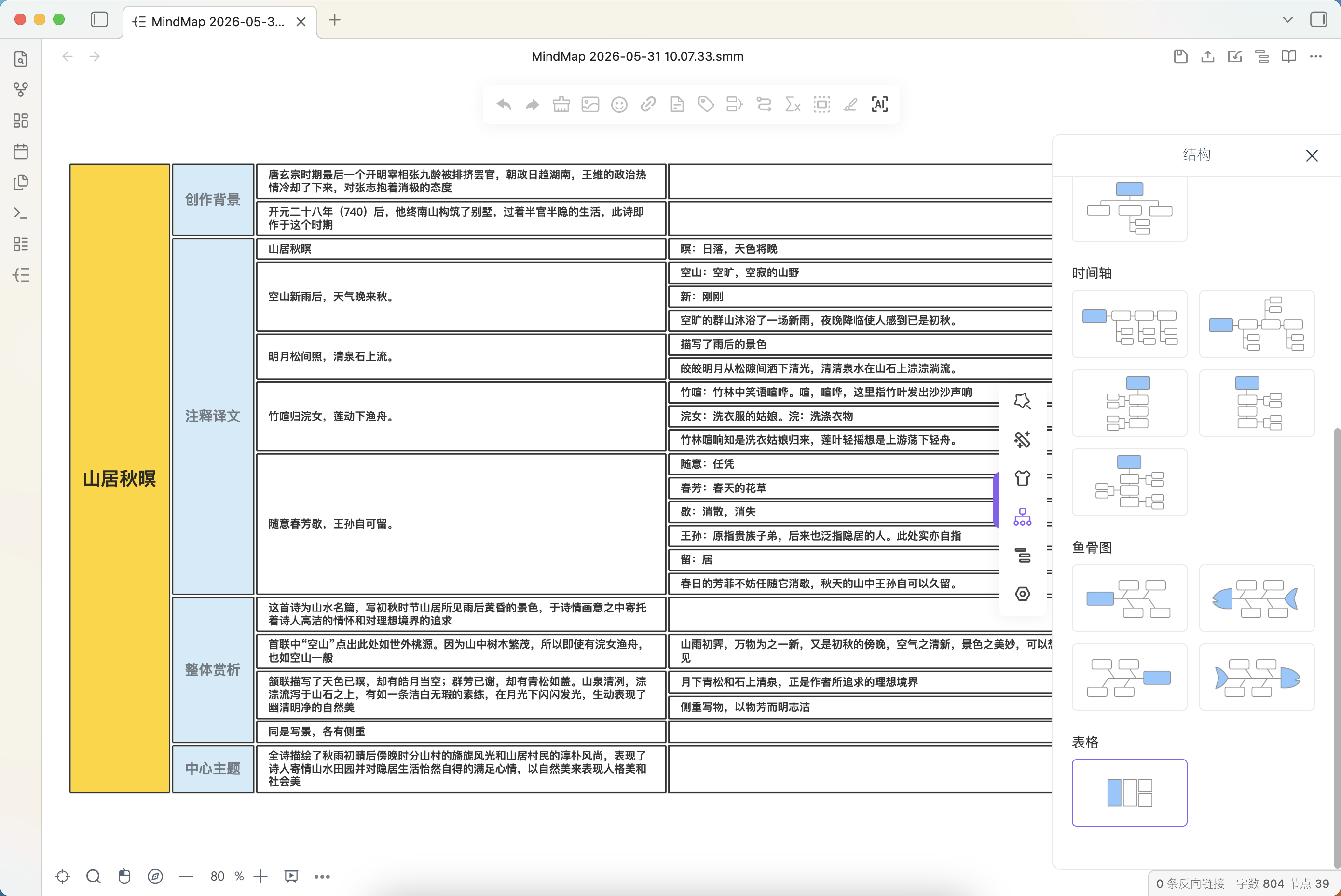
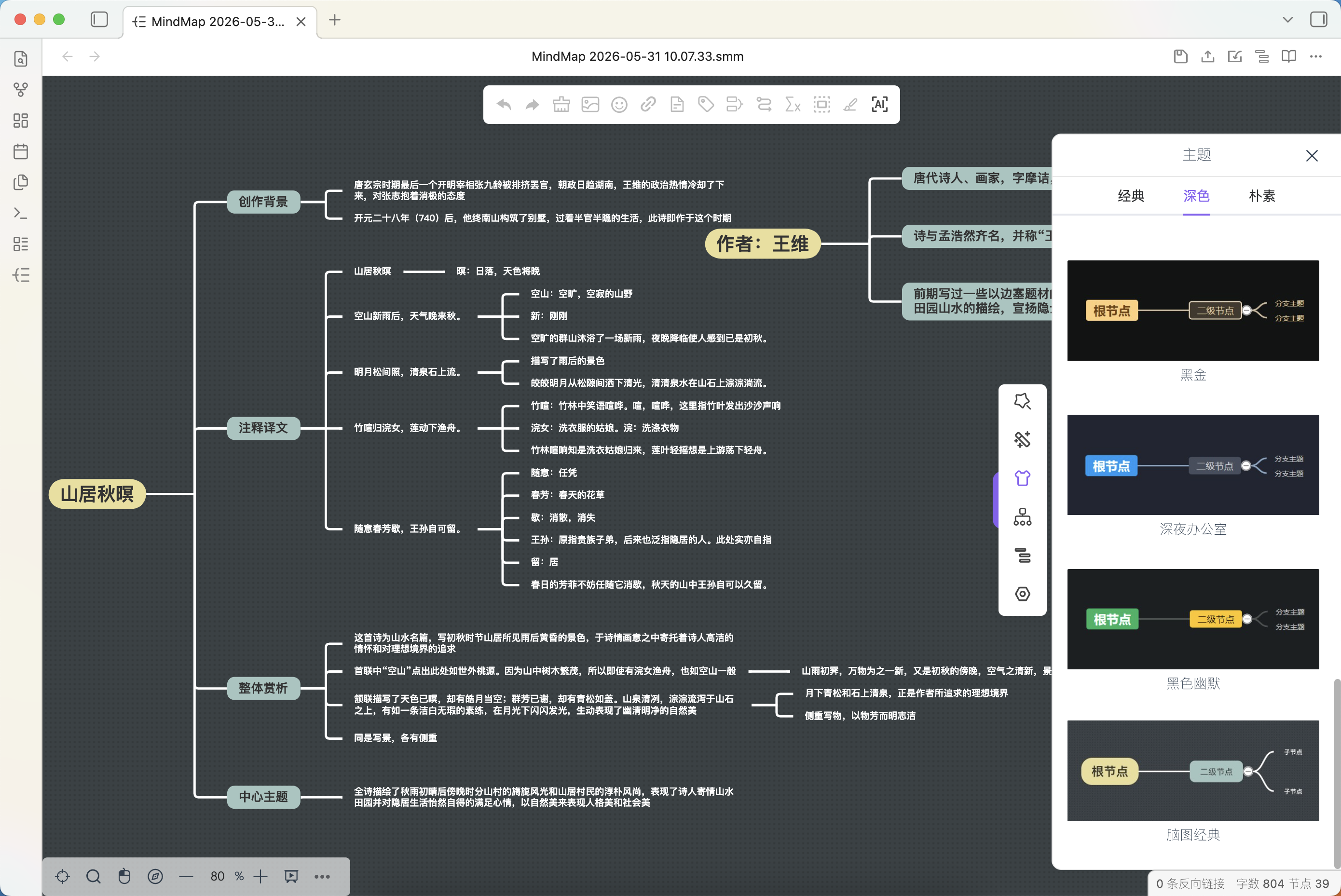
限制
- 不支持独立窗口编辑
- 部分 UI 组件的主题色无法同步 Obsidian 的主题色
功能清单
随着插件版本更新,功能越来越多,此处不再一一列举。
-
思维导图文件格式
格式为:xxx.smm.md,文件内包含:元数据(文件链接、标签:simplemindmap)、压缩编码后的思维导图数据、压缩编码后的图像数据、内链数据。
修改文件名时请不要将.smm 去掉,否则可能无法正确识别。
-
视图
xxx.smm.md 文件默认会以思维导图视图打开,也可以以 Markdown 视图打开: 方法1.点击思维导图文件右键菜单中的【打开为 Markdown 文档】菜单; 方法2.思维导图视图中点击右上角【更多】按钮打开下拉菜单,选择【打开为 Markdown 文档】菜单; 首次进入插件时会有引导提示;
-
新建思维导图文件
提供三种方式:
1.点击左侧的 Ribbon 图标; 2.点击文件夹右键菜单中的【新建思维导图】; 3.使用命令【新建思维导图】;
-
命令
插件提供了一些 Obsidian命令: 1.新建思维导图; 2.新建思维导图并插入当前文档(md 文档);
可输入【smm】快速查询。
-
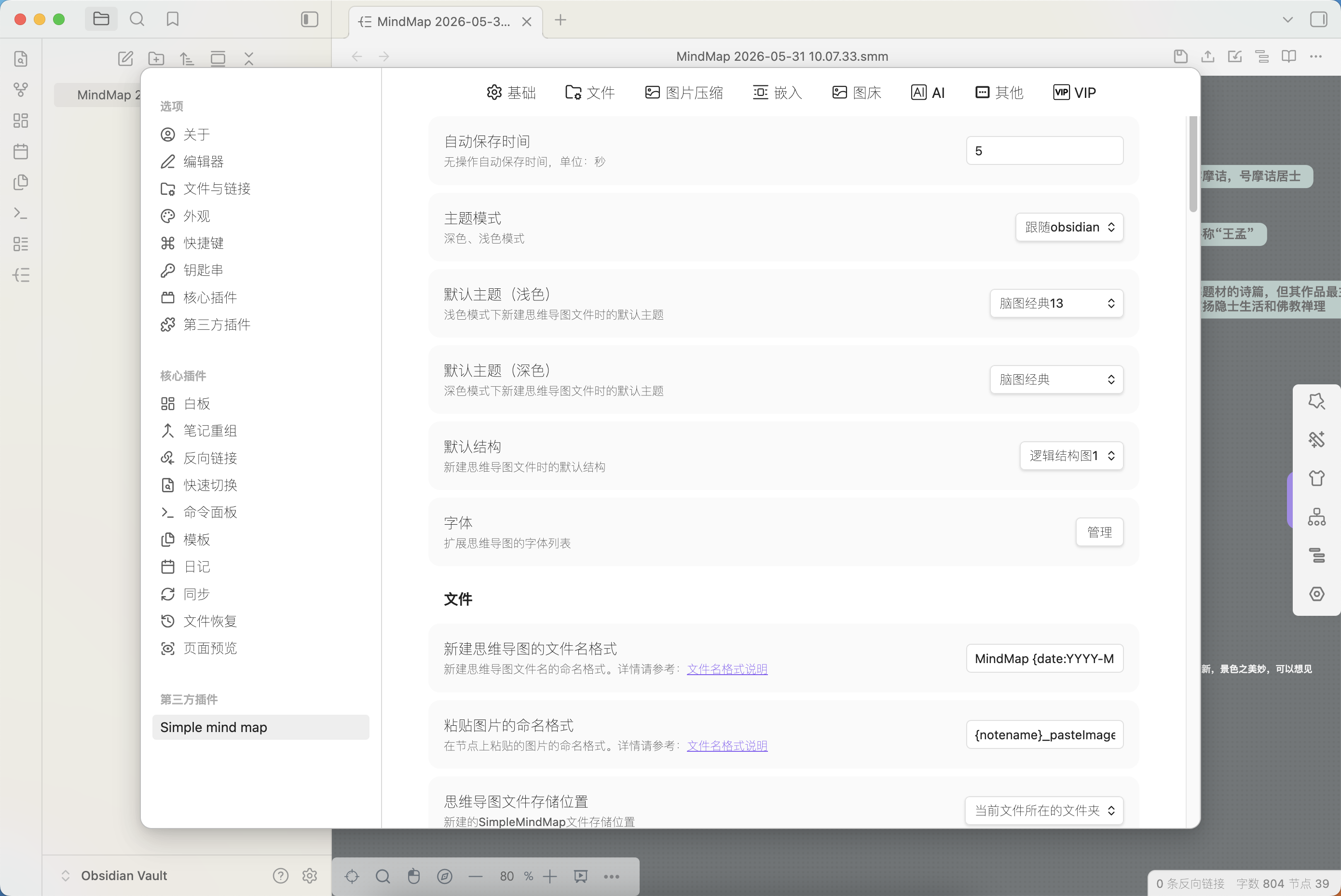
设置
插件提供了一些设置:
1.主题模式(暗黑、浅色、跟随 ob); 2.默认主题; 3.默认结构; 4.思维导图文件存储目录支持设置三种方式:仓库根目录、指定文件夹、当前文件所在的文件夹;目录支持输入和选择两种方式; 5.图片文件存储目录、文件存储目录支持设置四种方式:仓库根目录、指定文件夹、当前文件所在的文件夹、当前文件所在文件夹下指定的子文件夹; 6.无操作自动保存时间; 7.![[]]嵌入预览时双击是否新窗口打开; 8.![[]]嵌入预览背景是否透明; 9.新建思维导图文件名的前缀和日期时间戳格式;
-
多语言
插件支持中文、英文、越南语、繁体。无需手动设置,会跟随 Obsidian 语言自动切换。
-
Obsidian 内链
-
节点超链接支持插入 Obsidian 文件链接: 1.激活一个节点; 2.点击顶部工具栏中的【超链接】图标; 3.在打开的弹窗中切换到【Obsidian 文件】; 4.选择一个 Obsidian 文件(支持搜索); 5.点击【添加】按钮; 6.添加后点击节点的超链接图标可打开链接的文件; 7.超链接图标会区分普通网址和Obsidian 文件;
-
节点超链接中的内链会自动同步到文件数据中以内链格式存储,提供给 Obsidian 解析双链;
-
超链接支持添加本地文件: 1.在打开的弹窗中切换到【本地文件】,选择的文件会上传到Vault中; 2.上传文件的存储路径可以在设置中修改(Obsidian无法识别的文件可能不会在列表中显示,可以通过电脑资源管理器方式打开查看);
-
-
思维导图视图右上角自定义的图标按钮介绍
-
保存并更新图像数据
点击后会保存当前数据,同时会将当前的思维导图导出为图像数据并更新到文件中,然后在 Markdown 文档中以 ![[]] 格式嵌入后会自动显示该图片。
-
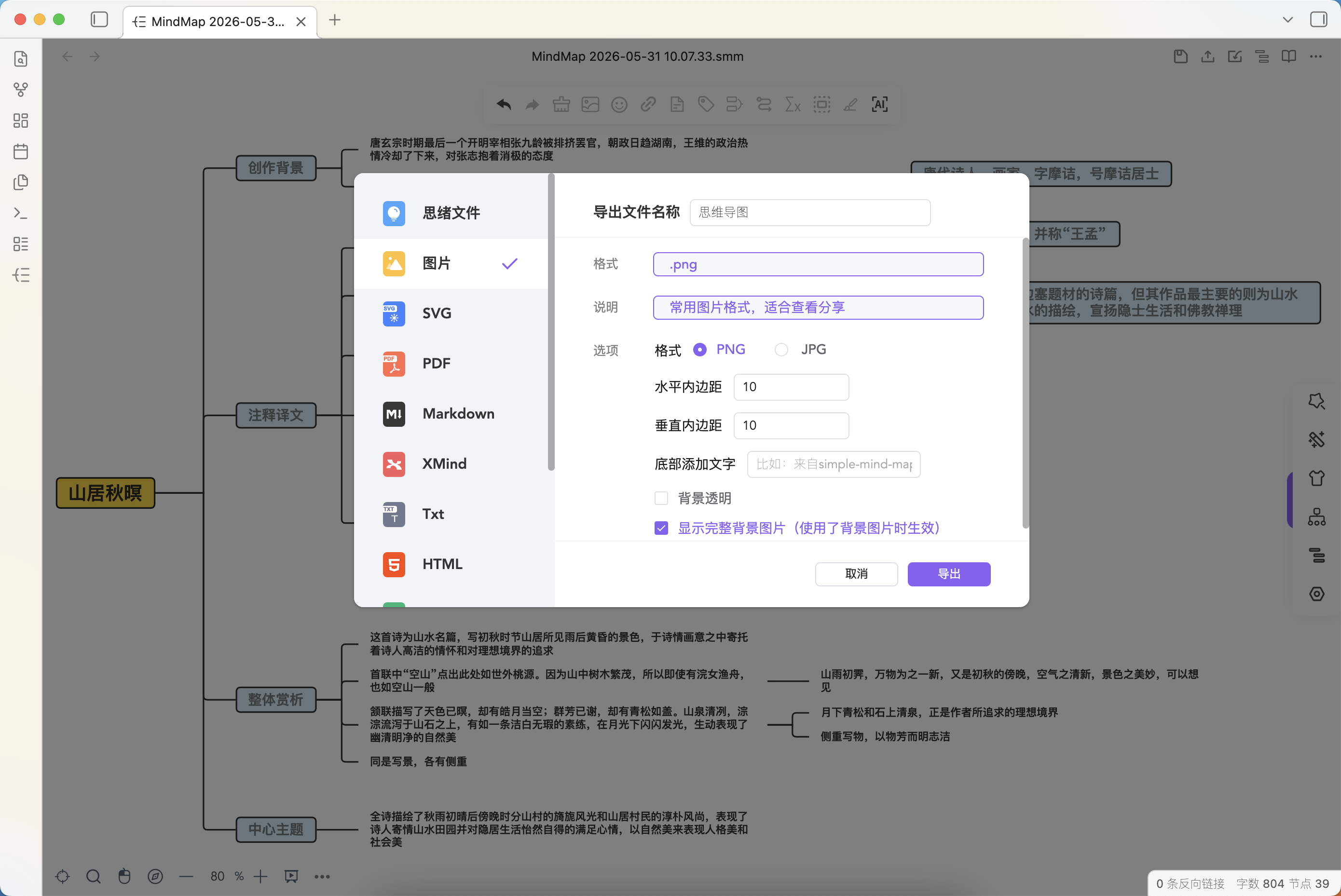
导出
点击后会打开导出弹窗。
-
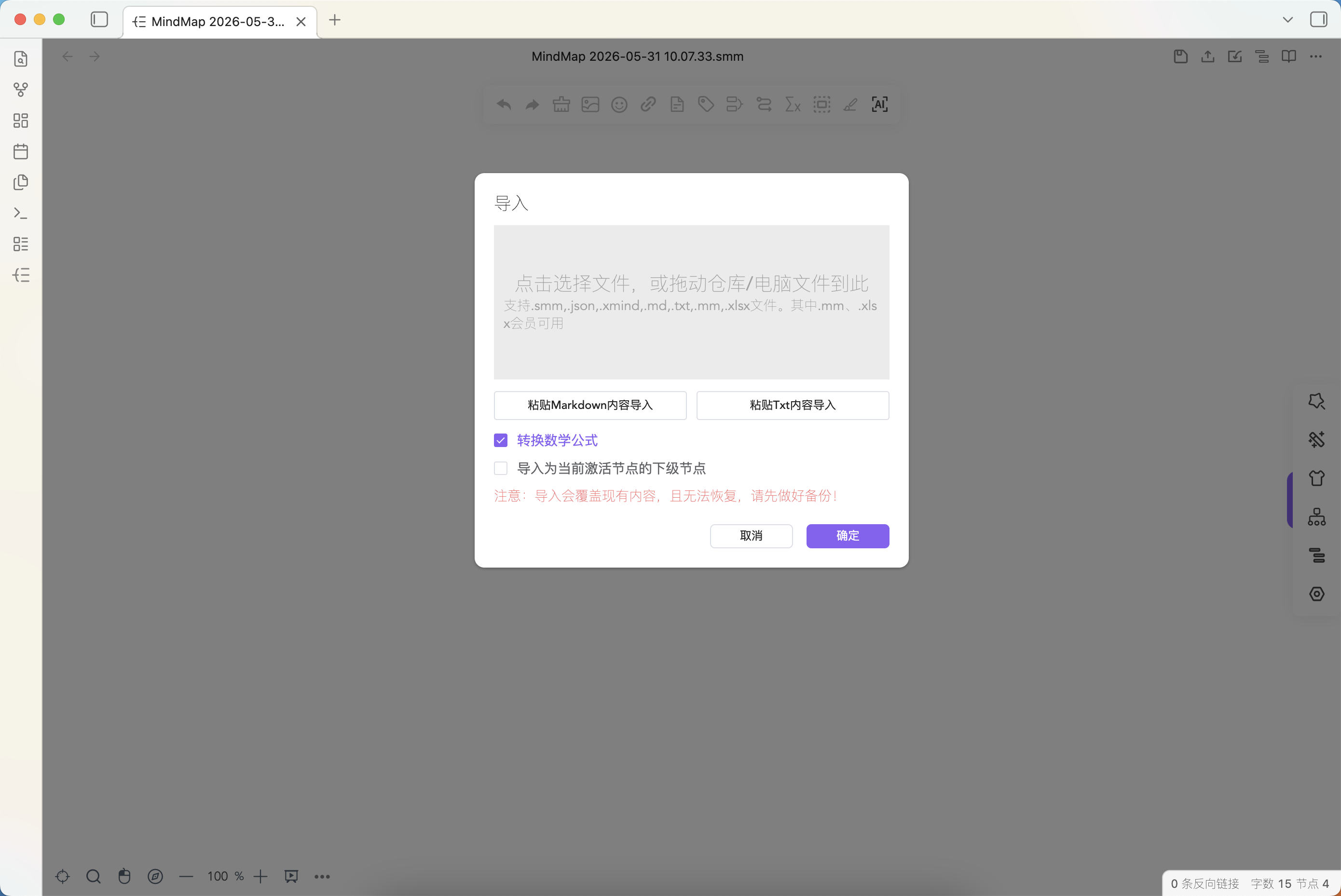
导入
点击后会打开导入弹窗。
-
切换为大纲模式
1.点击后会切换为大纲编辑模式; 2.切换为大纲编辑模式后【保存并更新图像数据】按钮会切换为【保存】按钮,不会更新图像数据;会隐藏【导出】按钮;会新增【打印大纲】按钮; 3.【切换为大纲模式】按钮会显示为【切换为思维导图模式】,点击可切换回思维导图模式编辑;
-
切换只读/编辑模式
切换为只读模式后会隐藏保存、导入、导出按钮;
-
保存按钮左侧会显示保存中的提示:【保存中...】
-
-
拆分模式下的同步 1.拆分为两个思维导图模式编辑,编辑其中一个,并且触发保存后,另一个也会同步更新; 2.拆分为一个思维导图模式编辑、一个大纲模式编辑模式,编辑其中一个,并且触发保存后,另一个也会同步更新;
-
嵌入预览 支持以 ![[]] 格式在 Markdown 文档中嵌入思维导图文件,如果文件中存在图像数据,那么会显示该图像,双击图像可打开文件,否则会提示:【没有可预览图片】,双击也可切换到该思维导图文件;
图像数据需使用【保存并更新图像数据】按钮手动触发保存和更新,自动保存不会更新图像数据。
如果同时打开了思维导图文件和嵌入了该思维导图文件的 Markdown 文档,那么思维导图图像更新后,Markdown 文档中的预览图像也会自动更新。
如果思维导图中存在图片数据,那么嵌入的图像为png格式,否则为svg格式;
支持在设置中设置嵌入的图像背景是否透明;
图像可调整宽度:[[xxx.smm|300]]。
-
思维导图视图右下角的状态栏 隐藏了 Obsidian 自带的词、字符统计。
新增思维导图的字数、节点数统计。
-
思维导图设置持久化
思维导图视图右侧侧边栏中的【基础样式】、【设置】中的修改会同步到插件配置中进行持久化存储。
-
节点图片 节点图片弹窗中支持选择当前 Vault 中的图片文件。
从电脑中选择的图片文件和激活节点直接粘贴的图片会上传到 Vault 中,存储的文件夹可以在设置中修改。另外选择的背景图片也会上传到 vault 中。
可直接从 Vault 的文件列表中拖拽图片到弹窗中添加。
导入导出为 smm、json、xmind 文件格式时会转换其中的图片数据:
1.导入时会解析其中的 base64 格式的图片并上传到 Vault中;
2.导出时会将 Vault 路径的图片文件转换为 base64 格式;
支持压缩上传的图片,是否开启压缩及压缩参数可在设置中修改;
-
右键菜单 画布的右键菜单中提供【复制为 ob 内链】菜单,点击可复制当前文件为 Obsidian 的内链格式,可粘贴插入到其他文档。
节点的右键菜单中提供【复制为 ob 内链】菜单,点击可复制当前文件为 Obsidian 的内链格式,和画布右键菜单中的该菜单不一样,会带上当前节点的 id,当粘贴插入到其他文档中,点击打开时可自动定位到该节点。
-
将Markdown文档预览为思维导图
Markdown文档视图更多菜单中增加【预览为思维导图】选项,点击后显示一个弹窗将文档内容通过思维导图渲染出来,支持切换结构、主题,可导出为png、svg、pdf文件;