
README file from
GithubLocal Ollama with Web Search
Ein Obsidian-Plugin, das lokale KI-Modelle via Ollama direkt in Obsidian einbindet. Chat-Assistent mit Websuche, Vault-Integration, Dauerkontext und Daily-Note-Workflow. Vollständig lokal, keine Cloud, keine API-Kosten, keine Datenweitergabe.
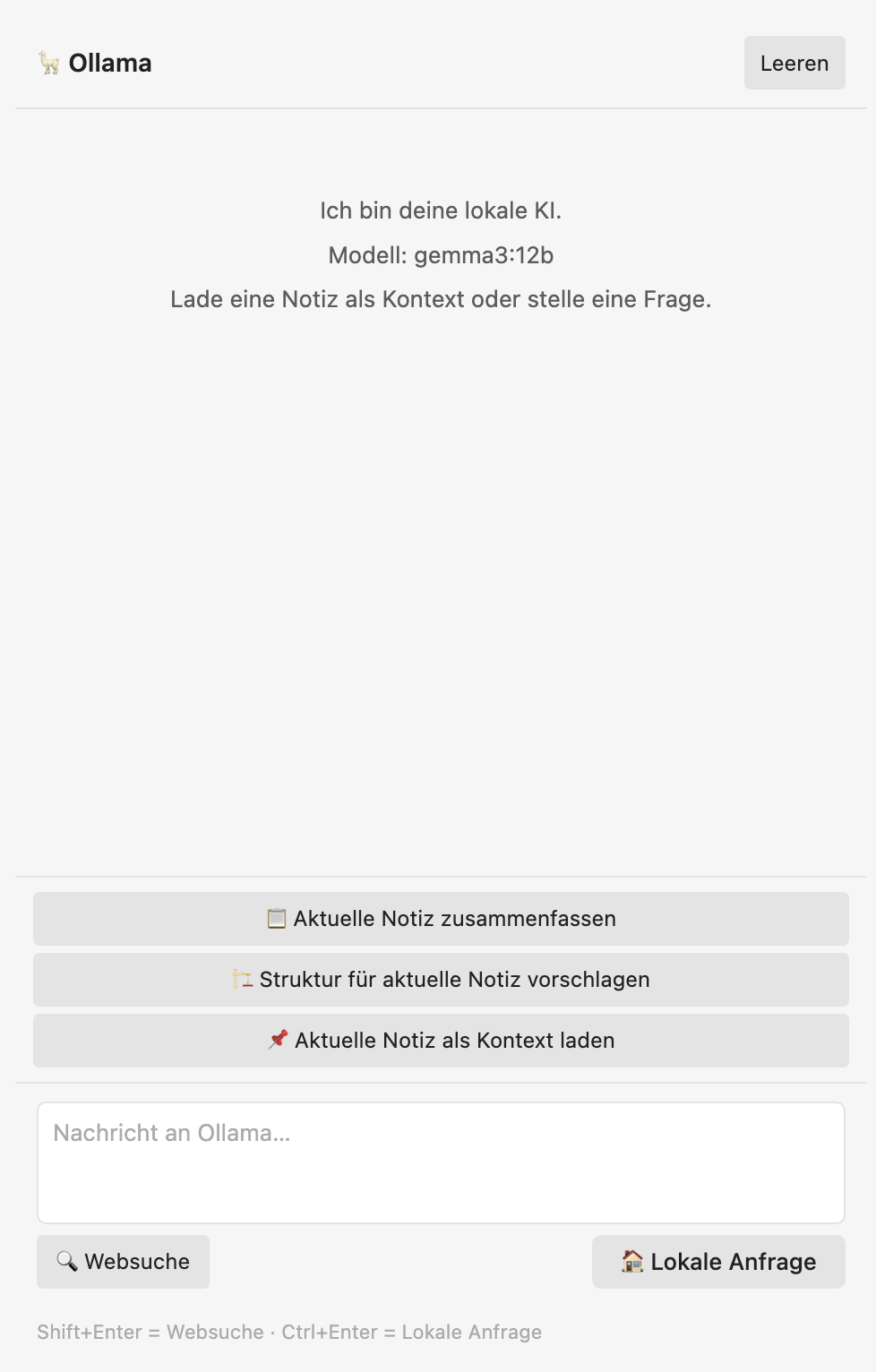
Features
Chat und Websuche
- Lokale Anfragen – Chat mit dem lokalen Modell ohne Internetzugriff (
Ctrl+Enteroder 🏠 Lokale Anfrage) - Websuche direkt im Chat – sucht via DuckDuckGo, speist Ergebnisse als Kontext ein, antwortet mit Quellenangaben
[1],[2](Shift+Enteroder 🔍 Websuche) - Notiz zusammenfassen – aktuelle Notiz mit einem Klick komprimieren
- Struktur vorschlagen – Gliederung für die offene Notiz entwickeln
- Notiz als Kontext laden – Hintergrundwissen für den Chat bereitstellen
Vault-Integration
- 💾 Chatverlauf speichern – kompletten Chat als Markdown-Datei ablegen. Das Modell schlägt Ordner, Dateiname und Tags vor, du bestätigst im Modal. Autocomplete mit allen bestehenden Vault-Ordnern, Live-Preview, YAML-Frontmatter, KI-Callout, Konflikt-Suffix bei existierenden Dateien.
- 📅 Daily Note – KI formuliert einen prägnanten Eintrag (H2-Überschrift, max 2 Absätze) aus dem aktuellen Chat und hängt ihn an die heutige Daily Note an. Pfadmuster mit
{YYYY}/{MM}/{DD}-Platzhaltern konfigurierbar. Legt bei Bedarf Datei und Ordner an. - 📂 Chat aus Notiz laden – gespeicherte Ollama-Chat-Datei zurück ins Chat-Fenster laden und Dialog fortsetzen.
Trigger-Phrasen
Natürlichsprachige Befehle öffnen die passenden Modals direkt im Chat. Alle Trigger auf Deutsch und Englisch:
| Phrase | Aktion |
|---|---|
| „speicher das", „leg das ab", „in Vault speichern" | Chatverlauf speichern |
| „halte das in einer Daily Note fest" | Daily-Note-Modal |
| „notier das für heute", „trag das in die Daily Note ein" | Daily-Note-Modal |
| „Speichere das als Daily Note" | Daily-Note-Modal |
| „log this to my daily note" | Daily-Note-Modal |
| Jede Nachricht mit „Daily Note" | Daily-Note-Modal |
Deaktivierbar über die Einstellung „Trigger-Phrasen aktiv".
Vault-Setup
- PARA-Ordnerstruktur anlegen –
00 Kontext,01 Inbox,02 Projekte,03 Bereiche,04 Ressourcen,05 Daily Notes,06 Archiv,07 Anhänge. Alternativ Minimal-Template (nur Inbox + Archiv). Checkboxen pro Ordner, bereits existierende Ordner werden erkannt. - Standard-Kontextdateien – beim Anlegen von
00 Kontextschreibt das Plugin drei Starter-Vorlagen rein:Biographie.md,Schreibstil.md,Recherchevorgaben.md. - Bestehende Ordner einsortieren – nach dem Setup bietet das Plugin an, verbleibende Top-Level-Ordner in die PARA-Struktur zu verschieben oder umzubenennen. Zuordnungs-Modal pro Fremd-Ordner. Verschiebungen laufen über
fileManager.renameFile, Wikilinks werden automatisch aktualisiert. Konflikt-Dialog pro Fall: Zusammenführen, Umbenennen oder Überspringen.
Dauerkontext
Alle .md-Dateien aus 00 Kontext/ werden bei jeder Chat-Anfrage automatisch als Hintergrundkontext an das Modell übergeben. Dateinamen werden zu Zwischenüberschriften, Frontmatter wird entfernt. Harte Obergrenze bei 8000 Zeichen (konfigurierbar). So kennt die KI dich, deinen Schreibstil und deine Recherchevorgaben in jeder Session.
Persistenz
Nachrichten und geladener Notiz-Kontext überleben Obsidian-Neustart. Letzter Chat ist nach dem Öffnen des Chat-Fensters sofort wieder da (Begrenzung: letzte 50 Nachrichten).
Voraussetzungen
1. Ollama installieren
macOS / Linux:
curl -fsSL https://ollama.com/install.sh | sh
Windows: Installer unter ollama.com/download herunterladen.
2. Modell laden
ollama pull gemma3:12b
Empfohlene Modelle je nach Hardware:
| Modell | RAM-Bedarf | Stärke |
|---|---|---|
gemma3:12b |
~8 GB | Bestes Deutsch, wenig Halluzination – Empfehlung |
llama3.1:8b |
~5 GB | Sehr stabil, breiter Einsatz |
qwen2.5:7b |
~5 GB | Mehrsprachig, Strukturierung |
gemma3:4b |
~3 GB | Für ältere/schwächere Hardware |
Hinweis zu Modellgrößen: 7B- und 8B-Modelle neigen stärker zu Halluzinationen als 12B-Modelle. Für zuverlässiges Deutsch empfehlen wir
gemma3:12bauf Systemen mit mindestens 16 GB RAM.
3. Ollama starten
Ollama läuft nach der Installation automatisch im Hintergrund. Prüfen mit:
ollama list
Installation
Via Obsidian Community Plugin Store (empfohlen)
- Obsidian → Einstellungen → Community-Plugins → Durchsuchen
- Nach „Local Ollama with Web Search" suchen
- Installieren → Aktivieren
Updates werden danach automatisch von Obsidian eingespielt.
Via BRAT (für Beta-Versionen vor Store-Release)
- BRAT Plugin in Obsidian installieren und aktivieren
- BRAT-Einstellungen öffnen → Add Beta Plugin
- URL eingeben:
https://github.com/Geolech/obsidian-local-ollama - Add Plugin klicken → Plugin aktivieren
Manuell
- Neueste Version unter Releases herunterladen
main.js,manifest.jsonundstyles.cssin den Ordner.obsidian/plugins/local-ollama-websearch/im Vault kopieren- Obsidian neu starten → Plugin in den Einstellungen aktivieren
Einrichtung
- Obsidian → Einstellungen → Lokales Ollama
- Modell aus der Dropdown-Liste wählen (wird automatisch von Ollama geladen)
- Vault-Ersteinrichtung (optional, einmalig): Button „Struktur anlegen…" unten im Settings-Tab → PARA-Ordner werden angelegt, Starter-Dateien in
00 Kontext/geschrieben - Kontextdateien befüllen:
00 Kontext/Biographie.md,Schreibstil.md,Recherchevorgaben.mdmit deinen Inhalten füllen – ab dann kennt die KI dich in jeder Session
Das Plugin verbindet sich automatisch mit http://localhost:11434 – keine weitere Konfiguration nötig.
Tastenkürzel und Buttons
| Aktion | Shortcut / Button |
|---|---|
| Lokale Anfrage senden | Ctrl + Enter oder 🏠 Lokale Anfrage |
| Websuche starten | Shift + Enter oder 🔍 Websuche |
| Chatverlauf im Vault speichern | 💾 Chatverlauf (Header) |
| Daily-Note-Eintrag | 📅 Daily Note (Header) |
| Chat leeren | Leeren (Header) |
| Chat aus Notiz laden | 📂 Chat aus aktiver Notiz laden (Quick Actions) |
Alle Aktionen zusätzlich als Command-Palette-Einträge verfügbar.
Einstellungen (Übersicht)
- Sprache – Deutsch oder Englisch
- Modell – Dropdown aller lokal installierten Ollama-Modelle
- System-Prompt – Verhaltensanweisung, mit Reset auf Default
- Speichern in Vault – Fallback-Ordner, Trigger-Phrasen, Standard-Tags, Datei nach Speichern öffnen
- Vault-Ersteinrichtung – PARA-Setup und Nachsortieren bestehender Ordner
- Kontext-Ordner – Pfad, Toggle „automatisch laden", Max-Zeichen, Default-Dateien beim Setup
- Daily Note – Pfadmuster mit
{YYYY}/{MM}/{DD}-Platzhaltern, Append-Default
Lizenz
MIT – Frank Lechtenberg, TH OWL