
README file from
GithubFlow Edit · 流式编辑

为 Obsidian 提供斜杠插入、块操作和选区格式工具。建议使用「实时预览」。
插件功能
- 斜杠插入:标题、列表、任务、引用、代码、表格、图片、链接、公式和高亮块。
- 块操作:转换类型、剪切、复制、创建副本、上下移动、删除及复制块链接。
- 文字格式:加粗、斜体、删除线、高亮、行内代码和链接。
- 块排版:设置整块文字色、背景色和对齐,调整列表缩进。
- 高亮块:创建或切换 Callout 类型,保留标题和正文。
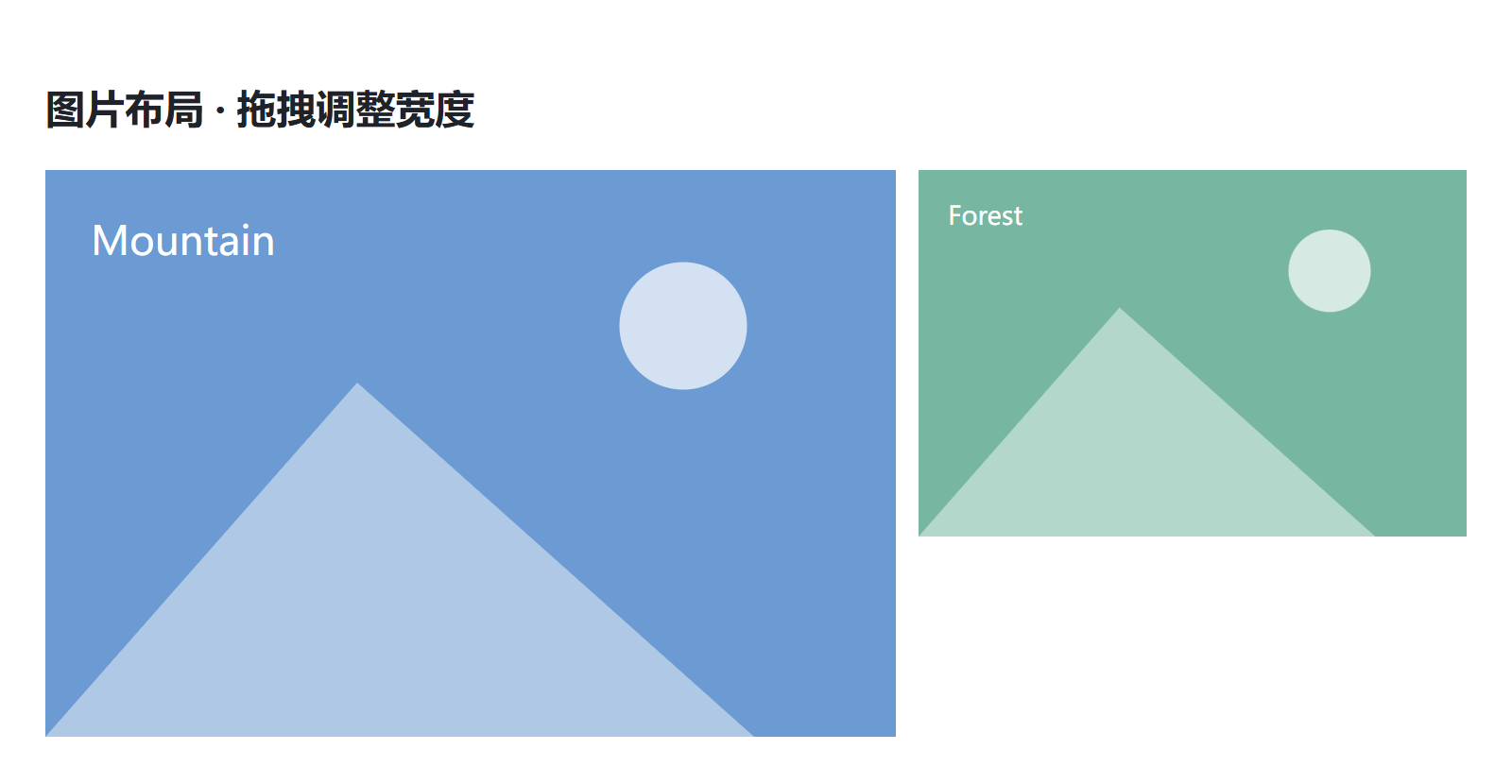
- 图片布局:多张图片同行,支持 1–4 列;拖拽图片之间的边缘调整宽度比例。
功能截图
基于 0.0.4 源码的浏览器演示,截图以 2 倍像素导出,无鼠标指针。
内容插入
块操作
文字格式

颜色与对齐
高亮块类型
图片布局
使用方法
安装与升级
- 从 Releases 下载同一版本的
main.js、manifest.json和styles.css。 - 将三个文件放入
<笔记库>/.obsidian/plugins/flow-edit/。使用自定义配置目录时,替换其中的.obsidian。 - 在「设置 → 第三方插件」中启用 Flow Edit。未出现时重启 Obsidian。
升级时先停用插件,覆盖这三个文件,保留 data.json,再启用。旧开发版 0.1.x–0.3.x 也需手动覆盖安装。
编辑
- 插入内容:空行输入
/,输入关键词筛选;方向键选择,Enter 插入,Escape 关闭。若与核心「斜杠命令」冲突,请停用核心插件。 - 设置文字格式:选中文字并松开鼠标,点击浮动工具栏;再次点击已启用的文字格式可取消。
- 操作整块:点击正文左侧手柄,或右键选择「Flow Edit · 块操作」。边距不足时可使用右键菜单。
- 调整排版:在工具栏或块菜单中设置颜色、背景和对齐;这些设置作用于整个块。
- 使用高亮块:点击工具栏的方框加号图标;已有高亮块显示当前类型图标,点击可切换类型,也可点击左侧图标。悬停按钮可查看操作说明。
- 多图同行:完整选中多张图片,右键「Flow Edit · 图片布局」选择列数;也可把光标放在相邻图片段落中。拖拽图片之间的边缘调整宽度,松开保存,Esc 取消;聚焦边缘后可用左右方向键微调。在图片组内再次打开菜单,可均分列宽或恢复普通图片。
图片组保存在原生 Callout 中,支持 ![[图片.png]] 和 ,保留图片顺序和路径。窄窗格自动换行;停用插件后图片仍可作为普通 Callout 查看。拖拽修改的是显示比例,不修改原图。
复杂嵌套内容建议直接编辑 Markdown 源码;代码、公式和表格不支持通过菜单整体转换类型。