Bangumi Sync

by threeyang3
5
4
3
2
1
Score: 43/100

Description

Reviews

No reviews yet.

Stats

8
stars
276
downloads
0
forks
87
days
8
days
9
days
14
total PRs
0
open PRs
0
closed PRs
14
merged PRs
2
total issues
1
open issues
1
closed issues
237
commits

Latest Version

9 days ago

Changelog

Bangumi Sync 6.11.2

Fixed

  • Recovery journal 的配置事实递归脱敏;legacy journal 的 blocking issue、result error/warning、attempt error 和 diagnostic message 中的已知 Token 也会在迁移时清除。
  • current journal 损坏或不支持时独立校验并回退有效 previous;无效 current/previous 会分别保留备份,temp 单独诊断。
  • journal cleanup 现在是终态事务的一部分。terminal marker 写入失败只允许 Retry rollback;marker 已写入后的 cleanup 失败只允许 Retry cleanup,重启后不会改变已明确的 Commit 或 rollback 方向。
  • binary create/modify 写入后 reject 或写后校验失败会传播为 uncertain mutation,由上层 active journal 自动恢复;网络失败仍单独计为普通下载失败。
  • uncertain binary mutation 会停止后续条目并整批回滚,禁止部分批次 Commit。
  • 已知 6.11.1 configuration journal 使用独立 migration staging 去除明文 Token,不再覆盖唯一 legacy temp source;迁移失败保留原文件或完整安全 staging,不生成 secret backup。
  • accessTokenChanged=true 只接受 hash 匹配的 previous Token;无法确认时继续保持写门禁。
  • 关联链接改为主事务提交并清理 journal 后的 post-commit best-effort 操作;失败只产生 warning。
  • temp-only legacy journal 迁移重试成功后会提升为 current,并进入可继续操作的 configuration recovery。
  • 包含 configuration recovery facts 的非 terminal journal 在插件重启后仍恢复为 configuration-rollback-failed,不会降级为普通 journal recovery。
  • legacy source 丢失但 sanitized migration staging 仍有效时,可在同一运行期直接 Retry migration,无需重启插件。
  • terminal marker 写入失败进入 journal-finalization-failed;terminal marker 已写入后的 cleanup 失败进入 journal-cleanup-failed
  • 批量封面只有完成 binary、Markdown 和 journal finalization 才计为 downloaded/skipped;{ downloaded: 0, skipped: 0, failed: 1 } 显示失败统计,存在 recovery 时明确提示打开 Recovery Center,不再显示“没有可下载项目”。
  • legacy current/previous/temp configuration journal 在任何 backup 前先安全脱敏;migration failure 保留原 source,Recovery Center 只允许 Retry migration。
  • post-commit relations 只有在 path states、terminal marker、transaction commit、incremental finish 和 journal cleanup 全部成功后才执行;回滚批次不返回 relations。
  • 空字符串 previous Token 也会计算有效 SHA-256;rolled-back、rollback-failed 和 finalization failure 不再把同步 progress 报为 completed。

Compatibility

  • 兼容现有 schema-1 journal、Markdown、frontmatter、Subject ID 和设置格式;仅对已知 6.11.1 configuration journal 形状执行安全迁移,不宣称任意 schema-1 格式兼容。
  • 无需迁移或批量重命名 Vault 文件。
  • 最低 Obsidian 版本保持 1.8.7。

Scope

  • 本版本只处理 recovery journal、配置恢复和 binary mutation 的确定性安全缺陷。
  • 未修改 Issue #1。

README file from

Github

Bangumi Sync

数据安全恢复闭环(6.11.2+)

插件只保留一个稳定的 SyncManager。设置页提交字段 patch,并在保存时合并到最新正式设置;控制面板刚保存的筛选、同步统计和路径状态不会被长期打开的设置页旧副本覆盖。配置 lease、串行持久化、manager 应用和依赖刷新全部成功后才替换正式设置;失败会恢复磁盘、内存、运行时配置和设置 UI。

事务在首次 Vault 修改前写入独立的 .bangumi-sync-recovery.json,记录原始内容、Subject ID、路径状态、创建路径、封面资源以及 rename 的 original/temporary/final 路径。已有封面更新前会保存原 binary、长度和 SHA-256;超过 16 MiB 时拒绝不可逆覆盖。内容使用原始 UTF-8 字节的标准 SHA-256;CRLF 与 LF 不等价。插件重载后会恢复门禁和 Recovery Center 上下文,journal 经过完整运行时结构校验,并且只在明确提交或完整诊断通过后删除。

损坏、不完整或不支持的 journal 会保留时间戳备份并阻止写入;有效 previous 会在 current 损坏时独立校验并作为回退候选。已知 6.11.1 configuration journal(包括 current、previous 和 temp)会在任何备份或处理前安全迁移并移除明文 Token;迁移失败不复制原文件,Recovery Center 只允许 Retry migration。配置恢复只保存脱敏事实和 Token hash,空字符串 Token 也会计算 SHA-256;Token 改变时无法确认 previous Token 就保持门禁。Vault 任意目录中的孤立 .bangumi-sync-*.tmp.md 也会进入恢复状态,不会自动删除。terminal journal 写入或 cleanup 失败统一保持写门禁并进入 finalization recovery;binary 写入后无法确认终态时整批回滚,而不是普通下载失败,rolled-back/rollback-failed 不会显示同步完成。关联链接只在主事务明确提交并清理 journal 后 best-effort 执行。详细操作见 恢复指南。升级到 6.11.2 不需要迁移 Markdown。

一个用于 Obsidian 的插件,可以将你在 Bangumi(番组计划)上的收藏同步到 Obsidian 笔记中。

GitHub release GitHub downloads

目录

核心功能

🔄 同步 Bangumi 用户个人数据

同步你在 Bangumi 上的所有个人数据到本地笔记:

  • 收藏信息:评分、短评、标签、收藏状态
  • 观看进度:动画集数、小说卷数、漫画话数
  • 本地自定义属性:评分明细、资源属性、版本、渠道、标语等,都可由模板动态定义
  • 多类型支持:动画、游戏、小说、漫画、画集、音乐、三次元
同步模式
模式 说明
手动同步 预览条目列表,勾选要导入的条目;同步前会按模板弹出本地自定义属性填写窗口
自动同步 直接导入所有待同步条目,无需确认;自定义属性按模板默认值写入或保持为空
增量同步 自动检测已同步条目,避免重复导入
智能数量限制 未同步数量不足时自动同步全部
同步控制
  • 暂停/恢复:同步过程中可随时暂停,稍后恢复继续
  • 取消回滚:取消同步后,可将本次新建文件移到回收站,并恢复已更新内容和重命名前路径
  • 后台运行:关闭弹窗后同步继续在后台运行,状态栏实时显示进度
  • 错误详情:同步完成后可折叠查看每个失败条目的具体错误信息
同步选项
  • 条目类型选择:动画、游戏、书籍、音乐、三次元
  • 收藏状态选择:想看、在看、看过、搁置、抛弃
  • 同步数量限制:设置每次同步的最大条目数
  • 同步并发数:控制同时处理的条目数量(1-5),可在设置中调整
  • 强制同步:覆盖已存在的本地文件

📝 自定义模板

为每种条目类型配置不同的笔记模板:

模板来源
来源 说明
标准模板 只含 Bangumi 数据,适合普通用户
作者自用模板 含自定义变量,适合资源管理
从文件选择 从 Obsidian 库中选择 .md 文件作为模板
自定义内容 在弹窗中直接编辑模板内容
模板语法
  • 变量替换{{name}}{{rating}}{{my_rate}}
  • 条件渲染{{#if my_rate}}评分: {{my_rate}}{{/if}}
  • 默认值{{director|未知}}
模板管理
  • 复制当前模板:将当前模板复制到自定义内容,便于修改
  • 导出全部模板:一键将当前所有模板保存到指定文件夹
  • 动态本地属性:插件会先读取模板 frontmatter 中的全部属性,再过滤掉可由 Bangumi 自动提供的字段,其余属性都会视为本地自定义属性
本地自定义属性规则
  • 支持在“同步收藏”和“搜索并添加”时动态填写
  • 支持文本、布尔开关、列表三种类型
  • 列表型属性可在模板中写成 资源属性: []
  • 列表输入使用英文逗号分隔,例如 BDRip, 1080p, 外挂字幕
  • 快速同步 / 自动同步不会弹窗,只会使用模板默认值或保留空值

模板设置

📖 详细模板设计文档:docs/TEMPLATE_GUIDE.md

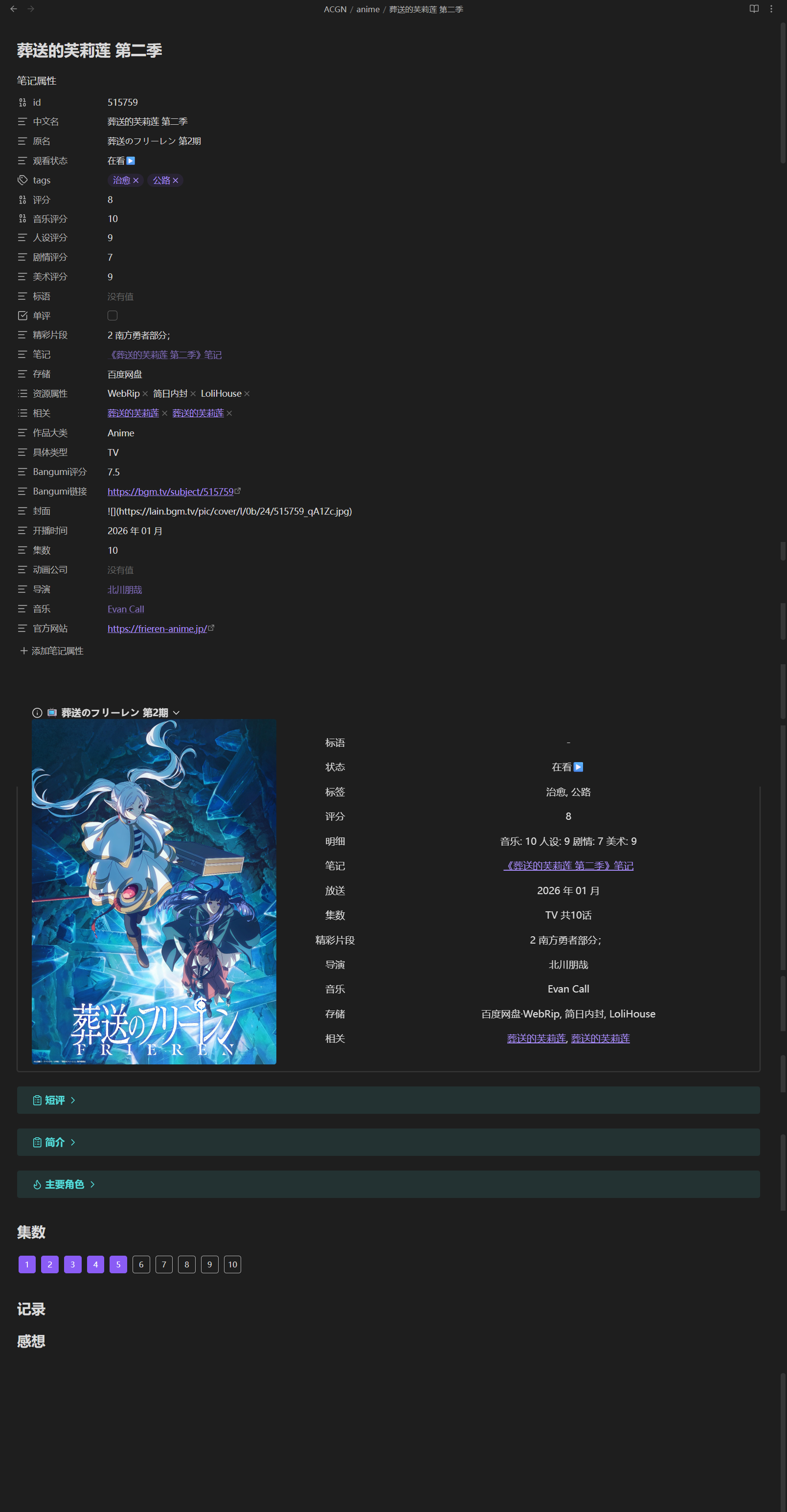
🖼️ 正文表格展示

生成的笔记包含美观的信息表格,配合 Dataview 插件实现动态显示:

本地条目完整示意

封面图片
  • 可选下载到本地
  • 支持多种质量(小/中/大)
  • 封面链接类型:网络链接或本地链接
角色信息
  • 最多 9 个角色
  • 包含角色名、声优、头像
集数追踪
  • 紧凑数字框显示
  • 悬浮显示标题和日期
  • 已看集数高亮显示
  • 支持动画集数、小说卷数、漫画话数

↔️ 双向同步

本地修改可以同步回 Bangumi 云端:

状态同步

统一同步评分、短评、标签、收藏状态、单集进度:

  • 对比本地与云端差异
  • 用户数据与平台数据分开处理:评分 / 短评 / 标签 / 收藏状态 / 单集状态走“同步用户数据”,平台集数/话数/卷数走“同步平台数据”
  • 选择保留本地版本或云端版本
  • 支持智能合并(标签)
  • 批量处理多个条目
  • 单集观看状态同步
  • 平台数据改为“快速首屏 + 后台补全”,先打开差异弹窗,再增量加载单集状态和平台字段
  • 本地短评 / section / frontmatter / 平台字段读写已统一收束到文档服务层,减少不同功能各自维护一套正文解析逻辑
冲突检测
  • 自动检测数据冲突
  • 提供解决选项:保留本地 / 保留云端 / 跳过

💬 单集评论管理

在正文集数框上右键可快速操作:

  • 添加吐槽:为当前集数添加评论,自动插入 callout 块
  • 标记观看:快速标记当前集数为已看/未看
  • 评论管理:查看和编辑已有的单集评论

集数框支持悬浮显示标题和日期,已看集数高亮显示。

📚 共享条目笔记

条目笔记改为按需创建,不再在同步时默认写入 笔记 属性:

  • 通过命令面板或控制面板按钮创建/追加条目笔记
  • 一个共享笔记文件可容纳多个相关条目
  • 共享笔记使用 笔记ID 多行列表属性记录条目 ID
  • 当前条目的 笔记 属性会写回到共享笔记内对应一级标题
  • 创建共享笔记时会沿本地 相关 属性链接图汇聚关联条目 ID

适合把同一作品的多季动画、漫画、小说等记录收拢到同一份笔记中,减少重复文件

🎯 控制面板

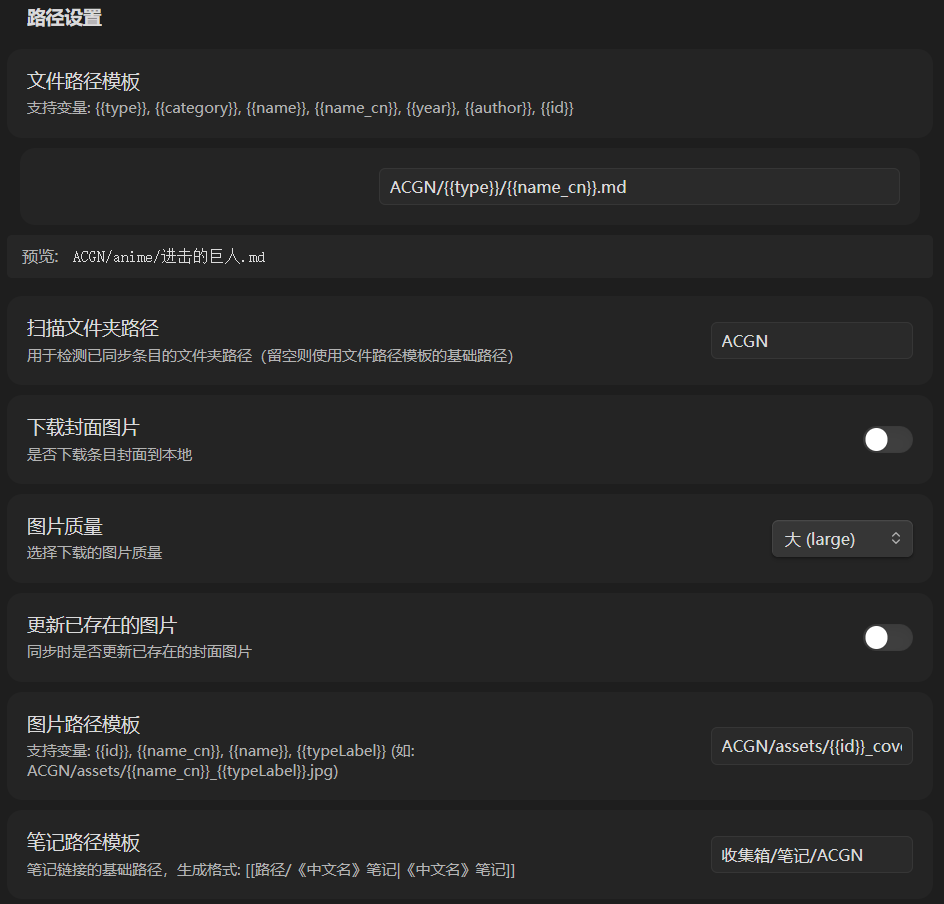
路径设置

收藏管理
  • 查看所有收藏条目(不加载封面,加载速度快)
  • 按类型筛选:动画、游戏、书籍、音乐、三次元
  • 按收藏状态筛选:想看、在看、看过、搁置、抛弃
  • 按同步状态筛选:已同步、未同步
  • 关键词搜索
  • 分页浏览(每页 50 条)
信息显示
  • 同步状态标记:显示每个条目是否已同步
  • 用户标签:显示用户标签(最多 3 个)
  • 短评预览:显示云端短评(最多 20 字,悬停显示完整内容)
  • 打开控制面板时会后台预热已同步条目的本地用户数据,供“状态同步”直接复用
批量操作
操作 说明
同步选中 同步选中的未同步条目,保留用户数据
强制同步 覆盖已存在的本地文件
删除选中 删除选中的本地文件(移动到回收站)
批量编辑 修改已同步条目的 frontmatter 属性
批量编辑
  • 统一操作模式:对所有选中条目统一新增、修改或删除同一个 frontmatter 属性
  • 逐项编辑模式:先勾选要批量修改的属性,再按“条目 x 属性”表格逐格编辑
  • 新属性加入表格:除现有属性外,也可以手动把新属性加入逐项编辑表格
  • 按文件精确写回:逐项编辑只会写回真正改动过的单元格
  • 撤销操作:支持撤销上一批量编辑操作(最多 10 步)
其他功能
  • 打开本地文件:直接打开已同步的本地文件
  • 键盘导航:支持方向键、PageUp/PageDown、Enter、Escape
  • 移动端优化:手机端使用卡片式列表,标题、元数据、短评、标签分行显示,分页与操作栏更紧凑,并支持顶部下拉关闭面板

🔍 搜索条目

通过命令或控制面板搜索 Bangumi 条目:

  • 关键词搜索
  • 类型筛选
  • 排序选项
  • 显示同步状态和收藏状态
  • 添加新条目到收藏并同步到本地
  • 编辑已收藏条目的评分、状态、标签等信息
  • 创建本地文件前可填写模板定义的所有本地自定义属性

🛡️ 用户数据保护

强制同步时保留用户自定义数据:

保护的数据
  • 所有本地自定义 frontmatter 属性
  • 正文中的记录和感想部分
数据导入导出
  • 导出用户数据:将本地用户数据导出为单个 JSON 备份文件,文件内部按 {{category}} 分组,支持分别选择导出用户属性、自定义属性、正文内容
  • 导入用户数据:支持属性管理、别名映射、缺失字段处理、按条目或按属性审查,并兼容旧多文件备份格式
  • 短评回导:本地短评以正文 callout 为准,导入比较和写回都会对照 > [!abstract]+ **短评**

🔗 相关条目关联

同步时自动获取相关条目并建立双向链接:

  • 自动获取相关条目(前传、续集、衍生、改编等)
  • 已同步的相关条目自动添加双向链接
  • 同批次同步时实时关联

技术文档

如果你是使用者,只看 README 和模板文档通常就够了。
如果你是维护者或准备二次开发,建议按下面顺序阅读:

使用前准备

1. 安装 Dataview 插件(必需)

本插件的模板使用了 Dataview 的内联查询语法 = this.属性,需要先安装 Dataview 插件。

安装方法

  1. 在 Obsidian 设置中进入"社区插件"
  2. 搜索 "Dataview" 并安装
  3. 启用 Dataview 插件

作用

  • 模板表格中的 = this.评分 会显示当前笔记的"评分"属性
  • = this.观看状态 会显示"观看状态"属性

⚠️ 如果不安装 Dataview,表格中会显示原始的 = this.属性 文本,而非属性值。

2. 获取 Bangumi Access Token

  1. 访问 Bangumi Access Token 生成页面
  2. 点击生成 Token
  3. 复制生成的 Token,稍后在插件设置中粘贴

快速开始

第一步:安装插件

选择以下任一方式安装:

方式一:从 GitHub Release 安装(推荐)

  1. 访问 Releases 页面
  2. 下载最新版本的 main.jsmanifest.jsonstyles.css
  3. 复制到 你的Vault/.obsidian/plugins/bangumi-sync/ 目录

方式二:手动构建

git clone https://github.com/threeyang3/bangumi-sync.git
cd bangumi-sync
npm install
npm run build

第二步:配置插件

  1. 在 Obsidian 设置中找到 "Bangumi Sync"
  2. 粘贴之前获取的 Access Token
  3. 设置文件保存路径(如 ACGN/{{type}}/{{name_cn_with_type}}.md

第三步:同步收藏

  1. 点击左侧 Ribbon 的数据库图标,或使用命令面板执行"同步 Bangumi 收藏"
  2. 选择要同步的条目类型和收藏状态
  3. 在同步前填写模板定义的本地自定义属性,在预览弹窗中勾选条目
  4. 点击"只导入选中的"开始同步

安装

从社区插件市场安装

如果插件已经进入社区插件市场,可直接:

  1. 在 Obsidian 设置中进入"社区插件"
  2. 搜索 "Bangumi Sync" 并安装

从 GitHub Release 安装

  1. 访问 Releases 页面
  2. 下载最新版本的 main.jsmanifest.jsonstyles.css
  3. 复制到 你的Vault/.obsidian/plugins/bangumi-sync/ 目录

手动构建

git clone https://github.com/threeyang3/bangumi-sync.git
cd bangumi-sync
npm install
npm run build

配置

路径设置

配置时最关键的是四类设置:

  • Access Token:Bangumi API 访问令牌
  • 文件路径模板:本地条目文件写入位置
  • 图片路径模板封面链接类型:控制封面落盘和引用方式
  • 各类型模板来源:决定每类条目的 frontmatter、正文结构和本地自定义属性

其他设置主要分为:

  • 同步参数:默认条目类型、默认收藏状态、同步数量限制、自动同步
  • 图片参数:是否下载封面、图片质量、是否更新已有图片
  • 数据保护参数:强制同步时是否保留本地自定义属性、记录、感想

更细的维护说明请看:

使用方法

手动同步

同步选项设置

  1. 使用命令 "同步 Bangumi 收藏"
  2. 选择条目类型、收藏状态、同步数量
  3. 同步前填写模板定义的本地自定义属性,预览弹窗中勾选条目
  4. 选择导入方式:全部导入 / 只导入选中的 / 只导入未选中的

控制面板

  1. 点击左侧 Ribbon 图标(数据库图标)
  2. 查看所有收藏条目,按类型/状态筛选
  3. 同步选中的未同步条目,或批量编辑已同步条目

键盘导航

  • ↑/↓ - 上下移动选中行
  • PageUp/PageDown - 翻页
  • Enter/Space - 打开选中的已同步文件
  • Escape - 关闭面板

命令

插件提供以下命令,可在命令面板中调用,也可在 Obsidian 设置中自定义快捷键:

命令 说明
同步 Bangumi 收藏 打开同步选项弹窗
快速同步(使用默认设置) 使用默认设置直接同步
打开控制面板 打开收藏管理控制面板
检查并同步状态 打开控制面板并自动触发状态同步
创建或追加条目笔记 为当前已同步条目创建或追加共享笔记
导出用户数据 导出本地用户属性 / 自定义属性 / 正文备份
导入用户数据 从备份文件导入用户数据,支持属性管理与差异审查
搜索条目 搜索 Bangumi 条目
批量下载封面图片 将所有本地条目的网络封面下载到本地并替换链接

模板变量

README 里只保留最常用的一小部分。完整变量表和模板规则请看 docs/TEMPLATE_GUIDE.md

常用路径变量

变量 说明
{{type}} 条目类型
{{category}} 细分类别
{{platform}} Bangumi API 平台字段(如"公式书"、"TV"、"电影")
{{name_cn_with_type}} 中文名带类型后缀
{{id}} 条目 ID

常用内容变量

变量 说明
{{name}} / {{name_cn}} 原名 / 中文名
{{rating}} / {{rank}} Bangumi 评分 / 排名
{{my_rate}} / {{my_status}} 我的评分 / 收藏状态
{{my_comment}} 我的短评
{{tags}} / {{my_tags}} 标签
{{cover}} 封面链接
{{related}} 相关条目链接
{{episodes}} / {{volumes_display}} 章节或卷数展示

本地自定义属性推荐写法

推荐把需要用户补充的本地属性直接写成普通 frontmatter 字段,例如:

剧情评分:
资源属性: []
已购: false

补充说明:

  • [] 会被当成列表型属性,输入时使用英文逗号分隔
  • true / false 会被当成布尔属性
  • 旧模板中的 {{rating_story}}{{rating_music}} 等写法仍兼容,但新模板更推荐普通属性写法
  • 所有未被 Bangumi 自动填充的 frontmatter 字段,都会按统一逻辑参与同步、搜索添加、导入导出和强制同步继承

模板语法

  • 变量替换:{{name_cn}}
  • 条件渲染:{{#if my_rate}}评分: {{my_rate}}{{/if}}
  • 默认值:{{director|未知}}

常见问题

Q: 为什么扫描不到已同步的条目?

确保模板中包含 id: {{id}} 字段。插件通过 frontmatter 中的 id 字段识别已同步条目。

Q: 如何自定义模板?

在设置面板中为每种条目类型选择:标准模板 / 作者自用模板 / 从文件选择 / 自定义内容。

Q: 图片下载失败怎么办?

检查图片路径模板是否正确,确保目标目录存在。

Q: 如何导出我的模板?

在模板设置区域底部,点击"导出全部模板"按钮,选择保存文件夹即可。

Q: 强制同步会丢失我的数据吗?

不会。插件会自动保护你的本地自定义属性,以及正文中的记录、感想,可在设置中配置保护选项。

Q: 快速同步 / 自动同步时自定义属性怎么处理?

不会弹出填写窗口。插件会直接使用模板里写好的默认值;如果模板字段本身为空,就保留为空。

Q: 可以手动修改同步文件名吗?

可以。Bangumi ID 是唯一身份,文件名只是展示名称。保留有效 id 并让文件位于扫描目录内,普通同步、强制同步和状态同步都会继续更新重命名后的文件。

Q: 同名作品如何保存?

默认无冲突时使用简洁名称;发生实际规范化路径冲突时使用年份消歧,年份相同或缺失时追加 Bangumi ID。非法字符会优先转为全角,例如 乱马1/2 保存为 乱马1/2。碰撞比较按原始 ASCII / 切分路径,再逐段规范化,因此文件名中的全角 不会被误认为目录分隔符。

从 6.10.1 起,普通同步、控制面板同步、预览执行和搜索添加共用同一套路径规划与事务提交。内容生成失败不会提前移动旧文件;重命名后的写入失败会自动恢复路径和内容,并明确报告 rolled-backrollback-failed

Q: 修改路径模板会移动已有文件吗?

不会。请先运行“检查本地 Bangumi 条目”,再使用“预览并应用当前路径模板”显式迁移。用户手动命名默认受到保护。

更新记录

详细版本历史请看 docs/VERSION_HISTORY.mdGitHub Releases

相关链接

支持开发

如果这个插件对你有帮助,欢迎赞助支持开发者:

许可证

MIT License

部分成功批次与恢复(6.10.3+)

当批次只有部分条目成功时,插件会保留可回滚事务,并要求选择“保留成功结果”或“回滚本批次”。在作出选择前不能开始下一批同步,关闭结果窗口也会再次提示,避免把未确认的修改静默提交。

路径状态设置与 Markdown 文件属于同一个逻辑事务:设置保存失败会自动恢复新建文件、旧内容、重命名路径和旧路径状态。若恢复本身失败,结果窗口会显示严重诊断信息;请检查错误详情、Vault 回收站及残留的 .bangumi-sync-*.tmp.md 文件。

“保留”与“回滚”使用同一个原子决策:快速重复点击或两个按钮竞争时,只会执行先到达的选择。结果窗口会按最终磁盘状态重新统计;已撤销的创建、更新和重命名显示为 rolled back,不再计入成功数量。

恢复失败后,普通同步、预览同步、搜索同步、自动同步和路径迁移都会暂停。请先重试恢复;如果已手工处理文件,可执行恢复确认,本地扫描会检查临时文件、重复 ID、阻塞诊断与路径状态一致性,全部通过后才会解除阻断。

恢复中心与写入门禁(6.10.4+)

命令面板运行“打开 Bangumi Sync 恢复中心”可随时重新查看恢复上下文。关闭窗口不会清除上下文;可以重试自动回滚、重新扫描,或在手工修复后确认恢复。人工确认会逐项验证批次前“应存在/应不存在”预期,区分意外残留、文件缺失、路径不符和期望路径身份不符,并重新保存、核对批次前 subjectPathStates 后再次扫描。整个恢复流程只访问本地 Vault 与插件设置,不请求 Bangumi 网络 API。

存在 recovery-required 时,收藏/单条同步、路径迁移应用、封面下载、关联链接写回、状态同步、批量编辑与撤销、用户数据导入/导出、集数状态、吐槽和共享笔记写入均被统一阻止;本地诊断、恢复扫描和只读预览仍可使用。恢复重试与人工确认共用同一个互斥动作,不能并发改动磁盘。

6.11.2 在上述基础上独立选择并校验 current/previous 候选;提交或回滚先写入 committed-cleanup-pending / rolled-back-cleanup-pending terminal marker,再删除 journal。删除失败会在重启后只继续 cleanup,不会把已提交文件按旧 rollback facts 回滚。完整说明见 docs/RECOVERY_GUIDE.md